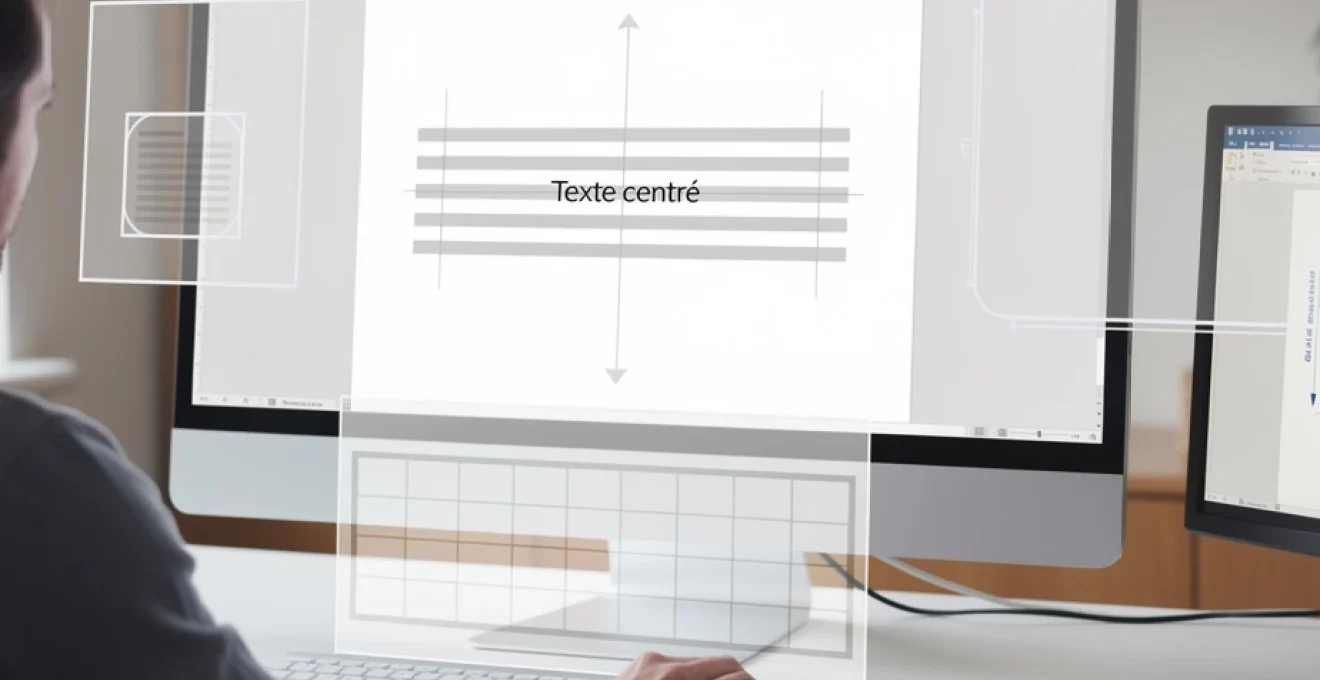
Le centrage de texte dans Microsoft Word représente l’une des compétences fondamentales que tout utilisateur devrait maîtriser, qu’il s’agisse de créer une page de garde élégante, une citation mise en valeur ou un titre parfaitement positionné. Cette technique de mise en forme, apparemment simple, cache en réalité plusieurs approches sophistiquées qui permettent d’obtenir des résultats professionnels. Comprendre ces méthodes vous permettra de créer des documents d’une qualité visuelle remarquable, adaptés aux exigences les plus strictes de la communication professionnelle et académique.
Les défis du positionnement textuel dans Word vont bien au-delà du simple clic sur un bouton de centrage. L’alignement horizontal et vertical simultané nécessite une compréhension approfondie des outils de mise en page disponibles dans le logiciel. Cette maîtrise devient particulièrement cruciale lorsque vous travaillez sur des documents complexes comportant différents types de contenu et exigences de présentation.
Méthodes de centrage horizontal dans microsoft word
L’alignement horizontal du texte constitue la base de toute mise en forme réussie dans Word. Cette opération, bien qu’intuitive, offre plusieurs approches techniques qui répondent à des besoins spécifiques selon le contexte d’utilisation. La maîtrise de ces différentes méthodes vous permettra d’adapter votre approche en fonction de la complexité du document et des résultats souhaités.
Utilisation des options d’alignement de paragraphe dans l’onglet accueil
La méthode la plus directe pour centrer horizontalement votre texte consiste à utiliser les boutons d’alignement disponibles dans l’onglet Accueil. Cette approche convient parfaitement aux besoins courants de mise en forme et offre une rapidité d’exécution remarquable. Pour procéder, sélectionnez d’abord le texte que vous souhaitez centrer en maintenant le clic gauche enfoncé tout en déplaçant votre curseur sur la zone concernée.
Une fois votre texte sélectionné, dirigez-vous vers l’onglet Accueil dans le ruban Word. Localisez le groupe Paragraphe qui présente quatre icônes d’alignement distinctes. Le bouton de centrage se caractérise par des lignes de texte centrées et se situe en deuxième position depuis la gauche. Un simple clic sur cette icône transforme immédiatement l’alignement de votre texte sélectionné.
Configuration du centrage via la boîte de dialogue format de paragraphe
Pour un contrôle plus précis de l’alignement, la boîte de dialogue Format de paragraphe offre des options avancées particulièrement utiles lors de la création de documents professionnels. Cette méthode permet non seulement de définir l’alignement, mais aussi d’ajuster simultanément d’autres paramètres comme l’espacement et les retraits. Accédez à cette fonctionnalité en cliquant sur le petit lanceur de boîte de dialogue situé dans le coin inférieur droit du groupe Paragraphe.
Dans la boîte de dialogue qui s’ouvre, l’onglet Retraits et espacement présente une section dédiée à l’alignement. Le menu déroulant Alignement propose plusieurs options, dont Centré qui correspond à vos besoins. Cette approche s’avère particulièrement avantageuse lorsque vous devez appliquer plusieurs modifications de mise en forme simultanément, optimisant ainsi votre flux de travail.
Raccourcis clavier Ctrl+E pour l’alignement horizontal rap
Raccourcis clavier Ctrl+E pour l’alignement horizontal rapide
Pour gagner en efficacité lors du centrage horizontal dans Word, le raccourci clavier Ctrl+E constitue une solution incontournable. Il permet de centrer instantanément le paragraphe où se trouve le curseur, ou le bloc de texte que vous avez préalablement sélectionné. Cette méthode est particulièrement adaptée lorsque vous travaillez sur de longs documents et que vous souhaitez limiter les déplacements de souris.
Pour l’utiliser, placez simplement votre curseur dans le paragraphe à centrer, ou sélectionnez plusieurs paragraphes, puis appuyez simultanément sur les touches Ctrl et E. Word applique alors automatiquement l’alignement centré entre les marges gauche et droite définies dans votre mise en page. Vous pouvez répéter l’opération autant de fois que nécessaire, notamment lorsque vous alternez régulièrement entre texte aligné à gauche et texte centré, par exemple pour les titres et sous-titres.
Cette approche au clavier s’avère particulièrement utile lorsque vous préparez des documents académiques ou professionnels qui doivent respecter des normes de mise en forme strictes. En réduisant le nombre de clics, vous limitez également les risques d’erreur de sélection d’icône dans le ruban. À terme, ce réflexe clavier devient aussi naturel que les raccourcis classiques comme Ctrl+C pour copier ou Ctrl+V pour coller.
Paramétrage des tabulations centrées avec la règle horizontale
Lorsque vous devez centrer du texte non pas par rapport à toute la largeur de la page mais par rapport à une zone précise, les tabulations centrées offrent un contrôle particulièrement fin. Imaginez par exemple un en-tête contenant un numéro de page à droite, un titre de section au centre et un nom d’auteur à gauche : l’utilisation de tabulations devient alors indispensable. Dans ce cas, le centrage via la règle horizontale vous permet de positionner exactement le texte à l’endroit souhaité.
Pour configurer une tabulation centrée, commencez par afficher la règle si elle n’est pas visible, via l’onglet Affichage puis en cochant l’option Règle. Ensuite, cliquez plusieurs fois sur l’icône des taquets de tabulation située à l’intersection des règles horizontale et verticale, jusqu’à faire apparaître le symbole de tabulation centrée (une sorte de T inversé). Cliquez alors sur la règle horizontale à l’endroit exact où vous souhaitez que le texte soit centré.
Il vous suffit ensuite de placer le curseur dans le paragraphe concerné et d’appuyer sur la touche Tab pour atteindre cette position centrée. Le texte saisi à partir de ce point se développera symétriquement de part et d’autre du taquet, garantissant un centrage local parfaitement maîtrisé. Cette technique est idéale pour créer des formulaires, des sommaires manuels ou des mises en page structurées où plusieurs éléments doivent s’aligner proprement sur une même ligne.
Techniques de centrage vertical avancées dans word
Le centrage vertical dans Word revêt une importance particulière dès que l’on souhaite mettre en valeur un bloc de texte sur une page entière, comme une page de garde, un chapitre de mémoire ou une citation isolée. Contrairement au centrage horizontal, le positionnement vertical implique une interaction plus poussée avec les paramètres de mise en page. Pour obtenir un texte parfaitement centré entre les marges supérieure et inférieure, plusieurs méthodes avancées peuvent être mises en œuvre, chacune adaptée à un contexte précis.
Ces techniques de centrage vertical sont particulièrement utiles dans les versions récentes de Word (2019, 2021 et Microsoft 365), qui offrent une grande souplesse de configuration. Elles permettent non seulement d’améliorer l’esthétique de vos documents, mais aussi de respecter des normes de présentation académiques ou institutionnelles. En choisissant la méthode la plus adaptée à votre situation, vous évitez les bricolages manuels consistant à ajouter des retours à la ligne ou des paragraphes vides, souvent sources d’incohérences à l’impression.
Propriétés de disposition verticale dans les paramètres de page
La méthode la plus propre pour centrer un texte verticalement sur une page consiste à utiliser les propriétés de disposition verticale dans la boîte de dialogue Mise en page. Pour y accéder, rendez-vous dans l’onglet Disposition (ou Mise en page selon votre version), puis cliquez sur le petit lanceur de boîte de dialogue dans le groupe Mise en page. Dans la fenêtre qui s’ouvre, l’onglet Disposition propose un menu déroulant Alignement vertical avec plusieurs options telles que Haut, Centré, Justifié ou Bas.
En choisissant l’option Centré, Word répartit automatiquement l’espace libre au-dessus et en dessous de votre texte sur la page. Pour éviter de modifier l’ensemble du document, pensez à utiliser la liste Appliquer à en bas de la fenêtre. Sélectionnez Au texte sélectionné si vous souhaitez que Word crée une section dédiée, contenant uniquement votre bloc de texte centré verticalement. Cette approche est idéale pour isoler un titre de chapitre ou une dédicace sur une page intermédiaire.
On peut comparer cette fonctionnalité à un ascenseur réglé sur le niveau « milieu » : quel que soit le volume de texte présent sur la page, Word l’ajustera pour le positionner au centre entre les marges. Cette méthode présente l’avantage d’être stable, même si vous modifiez les marges ou la taille de la page par la suite. Elle évite également les décalages imprévus entre l’affichage à l’écran et le rendu final à l’impression ou en export PDF.
Utilisation des tableaux invisibles pour le positionnement vertical précis
Lorsque vous avez besoin d’un positionnement vertical très précis à l’intérieur d’une zone restreinte, les tableaux invisibles constituent une alternative puissante. L’idée consiste à insérer un tableau, par exemple de 1 ligne et 1 colonne, puis à exploiter les options d’alignement interne de la cellule. Cette approche revient à utiliser la cellule comme un conteneur qui « porte » le texte et le place exactement à l’endroit souhaité.
Pour mettre en œuvre cette technique, commencez par insérer un tableau via l’onglet Insertion puis Tableau, en choisissant une grille 1×1. Sélectionnez ensuite la cellule, faites un clic droit et ouvrez Propriétés du tableau. Dans l’onglet Cellule, cliquez sur Options pour ajuster l’espacement interne, puis utilisez l’onglet Cellule ou Disposition pour activer l’alignement vertical centré du contenu.
En supprimant les bordures de ce tableau, vous obtenez un bloc de texte parfaitement centré verticalement au sein de sa cellule, tout en ayant la possibilité de déplacer ce conteneur comme un objet. C’est un peu comme placer votre texte dans une boîte transparente que vous positionnez à l’endroit idéal sur la page. Cette méthode est particulièrement indiquée lorsque vous concevez des modèles de documents complexes ou des supports de type flyer avec plusieurs zones distinctes.
Configuration des zones de texte avec ancrage vertical centré
Les zones de texte représentent une autre solution très efficace pour centrer un contenu verticalement, surtout lorsque vous travaillez avec des mises en page graphiques ou des documents à forte composante visuelle. En insérant une zone de texte, vous créez un bloc indépendant de la trame principale du document, que vous pouvez positionner librement. Ce bloc peut ensuite être configuré pour centrer son contenu aussi bien horizontalement que verticalement.
Pour procéder, insérez une zone de texte via l’onglet Insertion, puis cliquez sur Zone de texte et choisissez le modèle simple. Après avoir saisi ou collé votre texte, cliquez sur le bord de la zone pour la sélectionner. Rendez-vous ensuite dans l’onglet Format de la forme, puis ouvrez le Volet Format. Dans l’onglet Options de forme, sélectionnez l’icône Zone de texte et réglez l’Alignement vertical sur Milieu.
En dimensionnant la zone de texte pour qu’elle occupe toute la hauteur de la page (ou une partie définie), le texte se positionne automatiquement en son centre vertical. Vous pouvez ensuite ajuster l’ancrage de la forme pour qu’elle reste relative à la page ou à une marge spécifique, ce qui garantit une stabilité du positionnement même en cas de modifications ultérieures. Cette méthode est particulièrement adaptée aux couvertures de rapport, aux affiches ou aux documents où le texte doit s’intégrer harmonieusement dans une mise en page graphique.
Méthode des sauts de page et espacement avant/après paragraphe
Lorsque vous ne souhaitez pas modifier globalement les paramètres de page, une solution plus « manuelle » mais très contrôlée consiste à combiner des sauts de page avec l’espacement avant et après paragraphe. L’idée est de créer suffisamment d’espace au-dessus et en dessous de votre bloc de texte pour le placer visuellement au milieu, tout en conservant une maîtrise fine du rendu. Cette technique est particulièrement pertinente lorsque vous travaillez sur des documents déjà structurés avec plusieurs sections.
Commencez par isoler votre bloc de texte sur une page dédiée en insérant un saut de page avant et après celui-ci, via l’onglet Insertion puis Saut de page, ou via Ctrl+Entrée. Sélectionnez ensuite le paragraphe à centrer, puis ouvrez la boîte de dialogue Paragraphe depuis l’onglet Disposition ou Mise en page. Dans la section Espacement, ajustez les valeurs Avant et Après jusqu’à ce que le texte se positionne à peu près au milieu de la page.
Cette méthode s’apparente à un réglage « à l’œil », mais elle permet un contrôle très fin, notamment lorsque vous devez respecter une distance spécifique par rapport au haut ou au bas de la page. Elle est aussi utile si vous travaillez avec des modèles normalisés qui imposent des marges strictes, mais laissent une certaine liberté sur l’espacement interne. Vous pouvez combiner cette approche avec l’aperçu avant impression ou l’affichage en mode Page pour vérifier le rendu réel.
Centrage simultané horizontal et vertical avec les zones de texte
Pour obtenir un centrage parfait à la fois horizontal et vertical, les zones de texte restent l’une des solutions les plus souples et les plus puissantes dans Word. Elles vous permettent de traiter un bloc de texte comme un objet graphique, que vous pouvez positionner exactement au milieu de la page, indépendamment du reste du contenu. Cette approche est idéale pour les pages de garde, les citations isolées ou les diapositives type affiche, où l’impact visuel prime.
La démarche consiste à créer une zone de texte occupant tout ou partie de la page, puis à y appliquer un double centrage interne. Après insertion de la zone, sélectionnez-la et, dans l’onglet Format de la forme, utilisez les options d’Aligner pour la centrer sur la page : Aligner au centre pour l’axe horizontal, puis Aligner au milieu pour l’axe vertical. Une fois la zone positionnée, ouvrez le Volet Format, choisissez l’icône Zone de texte et définissez l’Alignement vertical sur Milieu, tout en centrant le texte via le bouton de centrage dans le groupe Paragraphe.
On peut comparer cette technique à un cadre photo que l’on vient accrocher pile au centre d’un mur : le cadre (la zone de texte) est centré sur la surface de la page, et la photo (le texte) est elle-même centrée dans le cadre. En jouant sur les marges internes de la zone de texte, vous pouvez ajuster la respiration autour du contenu, ce qui est particulièrement important pour les titres ou les citations que vous souhaitez mettre en avant. N’hésitez pas à désactiver le contour de la forme pour que la zone devienne invisible et ne laisse apparaître que le texte centré.
Paramétrage des marges et mise en page pour optimiser le centrage
Le centrage d’un texte, qu’il soit horizontal ou vertical, ne peut être parfaitement maîtrisé que si les marges et la mise en page globale du document sont correctement paramétrées. En effet, Word centre toujours le contenu par rapport à la zone de texte disponible, c’est-à-dire l’espace compris entre les marges définies. Si ces dernières sont trop larges, asymétriques ou inadaptées au format de page, le résultat final risque de sembler déséquilibré, même si les options de centrage sont correctement appliquées.
Pour optimiser vos marges, rendez-vous dans l’onglet Disposition, puis cliquez sur Marges. Vous pouvez choisir un modèle prédéfini ou cliquer sur Marges personnalisées pour ajuster séparément les marges Haut, Bas, Gauche et Droite. Dans le cadre d’une page de garde ou d’une page de titre centrée, il est souvent pertinent de ne pas utiliser des marges trop extrêmes, afin que le texte centré ne paraisse pas « perdu » dans une zone blanche disproportionnée.
La cohérence de vos marges sur l’ensemble du document contribue également à l’harmonie visuelle, notamment si vous alternez entre pages de texte classique et pages avec centrage vertical. Vous pouvez, par exemple, définir un jeu de marges spécifique pour une section contenant des titres ou citations centrés, tout en conservant un autre jeu pour le corps du texte. En combinant intelligemment les paramètres de marges, l’alignement vertical et l’alignement horizontal, vous obtenez un contrôle quasi typographique de la mise en page, comparable à ce que proposent certains logiciels de PAO.
Solutions alternatives avec les tableaux word pour le positionnement textuel
Au-delà des zones de texte, les tableaux constituent un outil souvent sous-exploité pour le centrage et le positionnement du texte dans Word. Utilisés de manière stratégique, ils permettent de structurer efficacement la page, tout en offrant des possibilités d’alignement horizontal et vertical très précises au sein de chaque cellule. Cette approche est particulièrement utile pour créer des gabarits réutilisables, des documents administratifs ou des rapports où plusieurs blocs de texte doivent s’aligner de manière régulière.
En exploitant les propriétés de cellule et de tableau, vous pouvez simuler des grilles de mise en page proches de celles rencontrées dans des outils professionnels de mise en forme. Une fois les bordures masquées, ces tableaux deviennent invisibles à l’impression, tout en continuant à jouer leur rôle de « squelette » de mise en page. Vous vous demandez comment tirer parti de ces fonctionnalités sans alourdir votre document ? Les quelques techniques suivantes vous guideront pas à pas.
Création de tableau 1×1 avec alignement cellule centré
La méthode la plus simple consiste à créer un tableau 1×1, c’est-à-dire une seule cellule couvrant la zone souhaitée. Ce tableau agit alors comme un conteneur unique dans lequel vous pouvez centrer le texte à la fois horizontalement et verticalement. Pour l’insérer, allez dans l’onglet Insertion, cliquez sur Tableau, puis sélectionnez une grille contenant une ligne et une colonne.
Une fois le tableau inséré, ajustez sa taille pour qu’il occupe toute la page ou la zone cible, en faisant glisser ses bordures ou en utilisant les paramètres de Propriétés du tableau. Dans ces propriétés, vous pouvez définir l’alignement du contenu de la cellule sur Centré horizontalement et Milieu verticalement, via l’onglet Cellule ou les options d’Alignement dans l’onglet Mise en page du tableau. À partir de là, tout texte saisi dans la cellule se positionnera automatiquement au centre géométrique de celle-ci.
Cette technique est très utile pour créer rapidement une page de titre ou une page de citation sans modifier les paramètres globaux de la section. Elle peut aussi servir de base à des modèles réutilisables, où il suffit de remplacer le texte au centre sans toucher aux réglages de mise en page. L’avantage principal réside dans la grande stabilité du positionnement, qui reste fidèle à l’aperçu même lors de conversions en PDF ou d’impressions recto-verso.
Suppression des bordures de tableau pour un rendu invisible
Pour que votre utilisation des tableaux à des fins de centrage reste discrète, il est souvent indispensable de masquer les bordures. Ainsi, le lecteur n’aura pas conscience de la structure sous-jacente, tout en profitant d’un positionnement propre et équilibré du texte. Cette étape est simple, mais doit être effectuée avec soin pour ne pas confondre les bordures d’impression et les quadrillages d’affichage.
Commencez par sélectionner le tableau, puis rendez-vous dans l’onglet Création ou Disposition lié aux outils de tableau. Cliquez sur Bordures et choisissez Aucune bordure. Word supprime alors toutes les bordures visibles à l’impression, tout en conservant éventuellement le quadrillage d’affichage si vous avez activé l’option Afficher le quadrillage. Ce quadrillage, purement visuel, ne sera pas présent sur la version finale du document.
Grâce à cette manipulation, vous obtenez un tableau invisible qui se comporte comme une grille de mise en page interne. C’est un peu comme si vous dessiniez au crayon à papier une structure sur une feuille, puis que vous effaciez les traits après avoir positionné vos éléments. Le texte reste parfaitement centré dans sa cellule, mais le lecteur ne perçoit que le résultat final, épuré et professionnel.
Ajustement des propriétés de cellule et espacement interne
Pour affiner encore davantage le rendu du centrage au sein d’un tableau, l’ajustement des propriétés de cellule et de l’espacement interne (les marges de cellule) est une étape clé. Ces paramètres déterminent la distance entre le texte et les bordures invisibles de la cellule, influençant directement la lisibilité et l’équilibre visuel. Un espacement trop faible donnera un effet « tassé », tandis qu’un espacement trop important risque de diluer l’impact du texte centré.
Pour accéder à ces réglages, faites un clic droit dans la cellule, puis sélectionnez Propriétés du tableau. Dans l’onglet Cellule, cliquez sur Options pour afficher les marges internes. Vous pouvez alors définir des valeurs spécifiques pour le haut, le bas, la gauche et la droite, ou appliquer les mêmes valeurs partout pour un résultat symétrique. En parallèle, vérifiez que l’option d’ajustement automatique du contenu n’entre pas en conflit avec le formatage souhaité.
En combinant un alignement centré et des marges internes bien calibrées, vous créez un véritable « coussin d’air » autour de votre texte, comparable à un passe-partout autour d’une photographie encadrée. Cette approche est particulièrement utile pour les documents destinés à l’impression, où chaque millimètre compte pour obtenir une présentation soignée. Elle permet également de garantir une cohérence visuelle entre plusieurs pages construites sur le même modèle de tableau invisible.
Résolution des problèmes courants de centrage dans word 2019, 2021 et microsoft 365
Malgré la richesse des outils de centrage dans Word, il n’est pas rare de rencontrer des dysfonctionnements apparents ou des comportements déroutants, surtout dans les versions récentes comme Word 2019, 2021 ou Microsoft 365. Texte qui semble décalé à l’impression, centrage vertical qui s’applique à tout le document au lieu d’une seule page, zones de texte qui « bougent » lorsque du contenu est ajouté : autant de situations qui peuvent rapidement faire perdre du temps. Heureusement, la plupart de ces problèmes ont des causes identifiées et des solutions simples à mettre en œuvre.
Le premier réflexe consiste à vérifier la présence de sauts de section et de sauts de page, ainsi que les valeurs utilisées dans la liste Appliquer à des boîtes de dialogue de mise en page. Beaucoup de difficultés de centrage vertical proviennent d’un alignement appliqué à toute la section alors que l’intention portait seulement sur un bloc de texte spécifique. De même, des marges inégales ou des retraits personnalisés peuvent donner l’illusion d’un centrage incorrect, alors que le texte est bien aligné par rapport à la zone de composition définie.
En cas de décalage entre l’affichage à l’écran et le rendu imprimé ou exporté en PDF, pensez également à vérifier les paramètres d’imprimante et le format réel du papier. Certains pilotes peuvent ajuster automatiquement les marges ou réduire l’échelle du document, ce qui affecte la perception du centrage. N’hésitez pas à utiliser régulièrement l’aperçu avant impression de Word pour contrôler le résultat final. Enfin, si vous travaillez avec des documents collaboratifs ou issus de modèles externes, un nettoyage des mises en forme (via Effacer toute la mise en forme ou en copiant le texte dans un nouveau document) peut s’avérer nécessaire pour repartir sur des bases saines et reprendre la maîtrise complète du centrage horizontal et vertical.