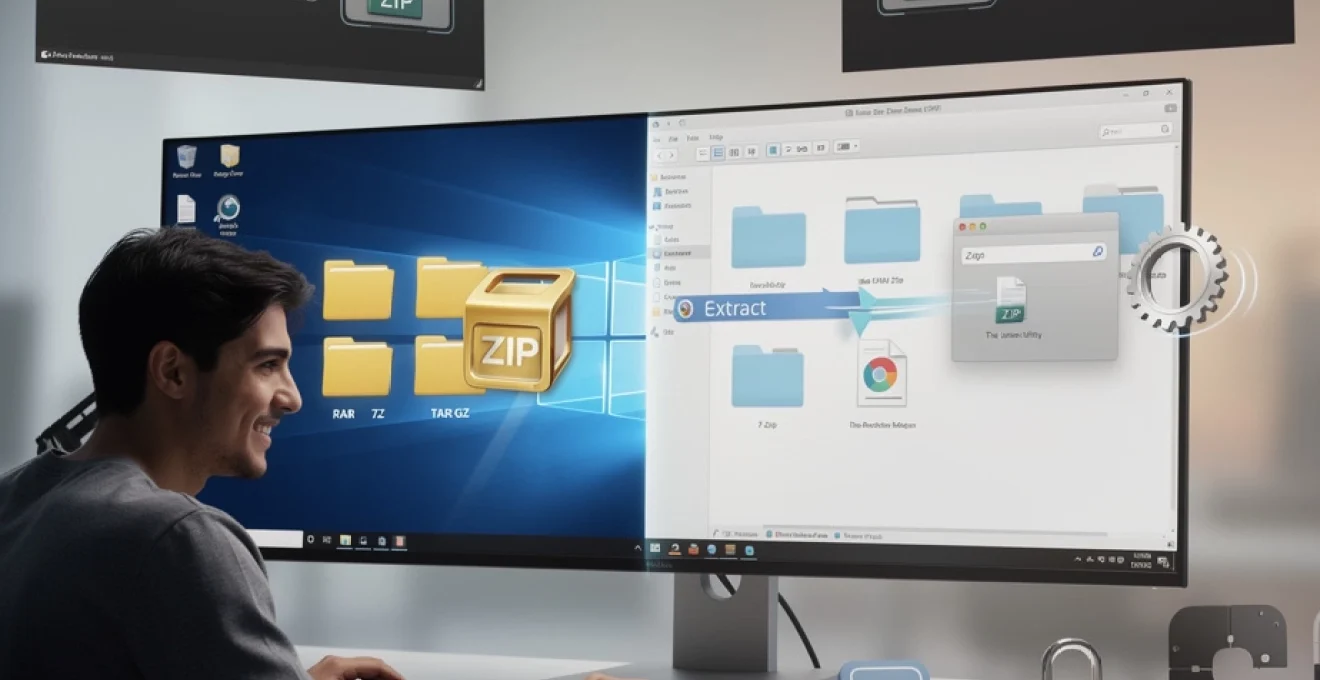
La compression de fichiers est devenue une pratique universelle dans notre quotidien numérique. Que vous receviez une archive par email, téléchargiez des ressources professionnelles ou souhaitiez simplement économiser de l’espace sur votre disque dur, maîtriser l’art de la décompression est essentiel. Les fichiers ZIP représentent aujourd’hui plus de 70% des archives partagées sur Internet, grâce à leur compatibilité universelle entre systèmes d’exploitation. Pourtant, nombreux sont ceux qui se contentent des fonctionnalités basiques sans exploiter pleinement les options avancées disponibles. Cette maîtrise technique peut transformer une tâche quotidienne en un processus optimisé, sécurisé et parfaitement adapté à vos besoins spécifiques.
L’extraction d’archives compressées ne se limite pas à un simple double-clic. Entre les outils natifs de Windows et macOS, les logiciels tiers spécialisés et les commandes en ligne, vous disposez d’un arsenal complet pour gérer efficacement vos fichiers compressés. Comprendre ces différentes méthodes vous permettra de choisir l’approche la plus pertinente selon votre contexte d’utilisation.
Comprendre le format d’archive ZIP et ses algorithmes de compression
Architecture du format .ZIP et compatibilité multi-plateforme
Le format ZIP, créé en 1989 par Phil Katz, repose sur une architecture conteneur particulièrement intelligente. Contrairement à une idée reçue, un fichier ZIP n’est pas qu’un simple assemblage de fichiers compressés : il s’agit d’une structure sophistiquée incluant un répertoire central qui référence chaque élément contenu. Cette conception permet d’accéder directement à un fichier spécifique sans décompresser l’intégralité de l’archive, une fonctionnalité que vous apprécierez particulièrement avec les archives volumineuses.
La compatibilité universelle du format ZIP constitue son atout majeur. Que vous travailliez sous Windows, macOS ou Linux, vous pouvez créer, ouvrir et extraire des archives ZIP sans conversion préalable. Cette interopérabilité explique pourquoi le format ZIP reste la référence pour l’échange de fichiers entre plateformes différentes. Windows 11 en version 24H2 a d’ailleurs étendu son support natif à d’autres formats comme RAR, 7z et TAR, reflétant l’évolution des besoins utilisateurs.
Algorithmes DEFLATE et LZMA : méthodes de compression utilisées
L’algorithme DEFLATE représente le cœur de la compression ZIP traditionnelle. Cette méthode combine l’encodage LZ77 et le codage de Huffman pour réduire la taille des fichiers de manière efficace. En pratique, DEFLATE identifie les séquences répétées dans vos données et les remplace par des références plus courtes, puis optimise la représentation binaire des informations restantes. Le ratio de compression typique varie entre 30% et 70% selon la nature des fichiers traités.
L’algorithme LZMA (Lempel-Ziv-Markov chain Algorithm) offre des performances supérieures, particulièrement pour les fichiers texte et les données structurées. Utilisé notamment par le format 7z, LZMA peut atteindre des taux de compression jusqu’à 15% supérieurs à DEFLATE. Toutefois, cette efficacité se paie par un temps de traitement plus long et une consommation mémoire accrue. Vous devrez donc arbitrer entre vitesse d’exécution et optimisation de l’espace selon vos priorités.
<h3
Différences entre ZIP, RAR, 7Z et TAR.GZ
Si le format ZIP est le plus répandu, il n’est pas le seul dans l’écosystème des archives. Chaque format répond à des besoins légèrement différents en matière de taux de compression, de vitesse et de compatibilité entre systèmes. Comprendre ces différences vous aide à choisir le bon format au moment de créer ou de décompresser une archive, surtout si vous travaillez avec des collaborateurs qui n’utilisent pas le même système d’exploitation.
Le format RAR, très populaire sous Windows, offre en général un meilleur ratio de compression que ZIP, mais il est propriétaire et nécessite des outils spécifiques comme WinRAR ou 7-Zip pour être géré. Le format 7Z, basé sur LZMA ou LZMA2, privilégie un taux de compression maximal au prix d’un temps de traitement plus long, ce qui le rend idéal pour l’archivage à long terme. Enfin, TAR.GZ (ou .tar.gz) est surtout utilisé dans les environnements Linux et macOS : TAR regroupe les fichiers, puis GZIP les compresse, ce qui explique pourquoi ce format reste très apprécié pour les sauvegardes système et les déploiements applicatifs.
En pratique, vous croiserez ZIP dans la majorité des échanges quotidiens, RAR pour des archives segmentées ou protégées, 7Z pour les usages avancés nécessitant un haut niveau de compression, et TAR.GZ dans les contextes serveurs et DevOps. Bonne nouvelle : sur Windows comme sur Mac, des outils gratuits comme 7-Zip ou The Unarchiver gèrent tous ces formats, ce qui vous permet de décompresser quasiment n’importe quelle archive sans changer de système. La vraie question n’est donc plus « puis-je ouvrir ce format ? », mais plutôt « quel format est le plus adapté à mon usage ? ».
Niveau de compression et ratio d’optimisation des fichiers
Le niveau de compression d’un fichier ZIP dépend avant tout de la nature des données d’origine. Les fichiers texte, tableurs, bases de données ou code source peuvent souvent être réduits de 70 à 90 %, tandis que des éléments déjà compressés comme les images JPEG, les vidéos MP4 ou les fichiers MP3 gagneront peu, voire pas du tout. C’est un peu comme essayer d’essorer une éponge déjà sèche : vous pouvez toujours forcer, vous n’obtiendrez plus d’eau.
La plupart des outils de compression proposent plusieurs niveaux, du plus rapide au plus compact. Un niveau « rapide » privilégie la vitesse de décompression ZIP, idéal pour les partages ponctuels ou les workflows automatisés. Un niveau « maximal » cherche à grappiller chaque kilo-octet disponible, ce qui est intéressant pour l’archivage ou le stockage en ligne, mais demande plus de temps processeur. Sur des archives de plusieurs gigaoctets, la différence de temps peut se compter en minutes.
En situation réelle, on constate souvent un compromis autour du niveau « normal » ou « équilibré », qui offre un bon ratio de compression ZIP sans pénaliser la productivité. Si vous travaillez en environnement professionnel, il peut être pertinent de définir une politique interne : archives projet en compression standard pour la collaboration, archives de sauvegarde en compression élevée pour optimiser l’espace disque ou le cloud. Gardez en tête que le gain en taille décroît rapidement à partir d’un certain seuil, alors que le temps de traitement continue d’augmenter.
Décompression native avec l’explorateur de fichiers windows 10 et 11
Extraction rapide via le menu contextuel « extraire tout »
Sur Windows 10 et Windows 11, la façon la plus simple de décompresser un fichier ZIP reste l’Explorateur de fichiers. Il n’est pas nécessaire d’installer un logiciel tiers pour la plupart des besoins courants : le système sait nativement ouvrir, parcourir et extraire des archives ZIP. Pour un usage quotidien, cette méthode suffira largement, notamment si vous recevez des fichiers compressés par email ou via des plateformes de partage.
Pour décompresser un fichier ZIP, commencez par le localiser dans l’Explorateur, puis cliquez dessus avec le bouton droit. Sélectionnez l’option « Extraire tout… » dans le menu contextuel : un assistant s’ouvre alors pour vous guider. Vous pouvez immédiatement lancer l’extraction au dossier proposé ou ajuster le chemin de destination. En quelques clics, l’intégralité du contenu de l’archive est copiée dans un dossier classique, prêt à être utilisé.
Vous préférez aller encore plus vite ? Vous pouvez aussi ouvrir le fichier ZIP comme un dossier et glisser-déposer uniquement certains fichiers vers un autre emplacement. Cette méthode d’extraction sélective est pratique lorsque vous ne souhaitez pas tout décompresser, par exemple pour récupérer un seul document dans une archive volumineuse. L’Explorateur traite alors l’archive ZIP comme un répertoire virtuel, ce qui rend la manipulation très intuitive.
Paramétrage du chemin de destination et permissions d’accès
Lorsque vous utilisez « Extraire tout », Windows vous propose par défaut un dossier portant le même nom que l’archive ZIP, généralement au même emplacement. Vous pouvez toutefois cliquer sur « Parcourir » pour choisir un autre chemin, par exemple un dossier projet, un disque externe ou un répertoire réseau. Ce choix peut sembler anodin, mais il influence directement vos performances : extraire une archive lourde sur un SSD sera bien plus rapide que sur une clé USB ancienne génération.
Les permissions d’accès jouent également un rôle important dans la décompression de fichiers ZIP. Si vous essayez d’extraire une archive vers un dossier système protégé (comme C:Program Files), Windows peut vous demander des droits administrateur, voire bloquer complètement l’opération. Pour éviter ces blocages, privilégiez un dossier utilisateur (comme Documents ou Bureau) et déplacez les fichiers ensuite si nécessaire.
Sur des environnements professionnels, il n’est pas rare que des stratégies de sécurité empêchent l’extraction directe dans certains emplacements réseau. Si vous rencontrez des messages d’erreur liés à l’accès ou à la protection antivirus, commencez par extraire les fichiers sur votre poste local, puis copiez-les vers le partage. Cette approche en deux temps réduit également le risque de corruption si la connexion réseau est instable.
Gestion des fichiers ZIP protégés par mot de passe sous windows
Les archives ZIP protégées par mot de passe constituent une première barrière de sécurité pour vos données sensibles. Toutefois, l’Explorateur de fichiers de Windows ne gère pas nativement toutes les variantes de chiffrement ZIP, en particulier les méthodes plus récentes comme l’AES-256 souvent utilisées par les outils modernes. Résultat : vous pouvez parfois ouvrir l’archive, mais pas en extraire le contenu, ou recevoir un message d’erreur ambigu.
Si vous devez régulièrement décompresser des fichiers ZIP chiffrés, il est préférable d’installer un logiciel dédié comme 7-Zip, WinRAR ou WinZip. Ces outils prennent en charge les schémas de chiffrement avancés et vous demandent automatiquement le mot de passe à l’ouverture ou lors de l’extraction. Veillez à saisir le mot de passe avec précision : une faute de frappe ne produira pas forcément un message d’échec clair, mais simplement une extraction avortée ou des fichiers illisibles.
Au niveau sécurité, gardez en tête qu’un fichier ZIP protégé par mot de passe ne remplace pas un véritable chiffrement de bout en bout. Cela reste une protection utile pour limiter l’accès accidentel, mais elle ne résiste pas forcément à une attaque ciblée. Pour des informations réellement sensibles, combinez la protection par mot de passe de vos fichiers ZIP avec un chiffrement de disque (BitLocker, FileVault) ou l’envoi via un canal sécurisé.
Résolution des erreurs CRC et fichiers corrompus dans l’explorateur
Lors de la décompression d’un fichier ZIP, vous pouvez parfois rencontrer des erreurs de type CRC (Cyclic Redundancy Check). Ce mécanisme de contrôle d’intégrité permet de vérifier que les données extraites correspondent bien aux données d’origine. Quand l’Explorateur vous signale une erreur CRC, cela signifie que l’archive est probablement corrompue, à cause d’un téléchargement interrompu, d’une clé USB défectueuse ou d’un support de stockage endommagé.
Face à ce type d’erreur, la première étape consiste à retélécharger ou recopier le fichier ZIP depuis sa source originale. Dans de nombreux cas, le problème disparaît simplement parce que la version précédente de l’archive était incomplète. Si l’archive provient d’un email, demandez à l’expéditeur de la compresser à nouveau et de la renvoyer, en vérifiant qu’aucun antivirus ne la modifie au passage.
Certains logiciels tiers comme WinRAR ou 7-Zip proposent des fonctions de réparation partielle des archives ZIP endommagées. Ces outils utilisent les informations du répertoire central et les blocs de données encore exploitables pour reconstituer au moins une partie des fichiers. Cependant, il s’agit davantage d’une roue de secours que d’une solution garantie : comme pour un fichier vidéo rayé, vous pourrez parfois récupérer quelques scènes, mais pas forcément l’intégralité du film.
Utilisation de 7-zip et WinRAR pour une extraction avancée sur windows
Installation et configuration de 7-zip en gestionnaire d’archives par défaut
7-Zip s’est imposé comme une référence pour la gestion avancée des archives ZIP, RAR, 7Z et bien d’autres formats sur Windows. Entièrement gratuit et open source, il offre un excellent taux de compression, une prise en charge des archives chiffrées et une intégration poussée dans le menu contextuel de l’Explorateur. Pour l’installer, il suffit de télécharger la version adaptée à votre architecture (32 ou 64 bits) sur le site officiel, puis de suivre l’assistant classique.
Une fois 7-Zip installé, vous pouvez le définir comme gestionnaire d’archives par défaut. Ouvrez l’application, puis rendez-vous dans le menu « Outils » > « Options… ». Dans l’onglet « Système », cochez les formats que vous souhaitez associer à 7-Zip, notamment .zip, .rar et .7z. À partir de là, un double-clic sur un fichier ZIP l’ouvrira directement dans l’interface de 7-Zip, où vous pourrez parcourir, tester et extraire précisément ce dont vous avez besoin.
L’intégration au menu contextuel est l’un des atouts majeurs de 7-Zip pour accélérer la décompression de fichiers ZIP. En cliquant avec le bouton droit sur une archive, vous verrez apparaître des options telles que « 7-Zip > Extraire ici » ou « Extraire vers <NomDossier> ». Cela vous permet d’adapter la méthode d’extraction à chaque situation, que vous souhaitiez tout décompresser dans le dossier courant ou organiser automatiquement le contenu dans un sous-dossier dédié.
Options d’extraction par lots et traitement automatisé avec WinRAR
WinRAR, bien qu’orienté à l’origine vers le format RAR, est aussi un excellent outil pour la décompression de fichiers ZIP sur Windows. Sa force réside notamment dans sa gestion des traitements par lots, utile si vous devez extraire des dizaines ou des centaines d’archives en une seule opération. Plutôt que d’ouvrir chaque fichier un par un, vous pouvez les sélectionner tous dans l’Explorateur, cliquer avec le bouton droit, puis choisir « Extraire vers chaque dossier séparé » (selon la version).
Pour aller plus loin, WinRAR permet de créer des profils d’extraction réutilisables. Dans l’interface principale, vous pouvez définir un dossier de destination par défaut, des règles d’écrasement des fichiers existants, ou encore des scripts à exécuter après l’extraction. C’est particulièrement utile dans un contexte professionnel, par exemple pour automatiser la décompression de rapports quotidiens ou de sauvegardes reçues par lot.
WinRAR offre également une ligne de commande puissante pour les administrateurs système et les utilisateurs avancés. Avec la commande unrar x ou winrar x et les bons paramètres, vous pouvez intégrer l’extraction d’archives ZIP à des scripts batch ou des tâches planifiées Windows. Vous gagnez ainsi un temps précieux tout en réduisant les erreurs humaines liées aux manipulations manuelles répétitives.
Décompression d’archives multi-volumes et fichiers fragmentés
Les archives multi-volumes sont des ensembles de fichiers compressés répartis en plusieurs parties (souvent numérotées .part1.rar, .part2.rar, ou similaires en ZIP et 7Z). Cette technique est utilisée pour contourner les limitations de taille de certains services ou pour faciliter le stockage sur plusieurs supports. Pour décompresser ces archives, il est indispensable de disposer de tous les volumes dans le même dossier avant de lancer l’extraction.
Avec 7-Zip comme avec WinRAR, la procédure est simple : il vous suffit de double-cliquer sur le premier volume (souvent celui qui porte l’extension .001 ou .part1) puis de lancer l’extraction. Le logiciel détecte automatiquement les autres fragments et reconstruit le fichier complet. Si un volume manque ou est corrompu, vous recevrez un message d’erreur, et l’extraction du fichier ZIP multi-volume échouera ou produira un résultat incomplet.
Dans un contexte professionnel, pensez à vérifier systématiquement l’intégrité de vos volumes avant l’archivage ou le transfert. Certain outils permettent d’ajouter des informations de récupération ou des checksums pour identifier rapidement les fragments défectueux. C’est l’équivalent numérique des numéros de pages sur un document imprimé : si la page 3/5 est manquante, vous savez tout de suite que le document ne pourra pas être reconstitué correctement.
Ligne de commande 7z.exe pour l’extraction via PowerShell
Pour les utilisateurs avancés et les administrateurs, 7-Zip propose un exécutable en ligne de commande, 7z.exe, très pratique pour automatiser la décompression de fichiers ZIP. Une fois 7-Zip installé, vous pouvez ajouter son dossier d’installation à la variable d’environnement PATH afin d’appeler 7z depuis n’importe quelle fenêtre PowerShell ou CMD. Cela vous permet d’intégrer l’extraction dans des scripts sophistiqués, par exemple pour traiter des archives reçues chaque nuit sur un serveur.
La commande de base pour extraire une archive ZIP ressemble à ceci : 7z x archive.zip -oC:CheminDestination. L’option x indique une extraction avec respect de l’arborescence, tandis que -o définit le dossier de sortie. Vous pouvez combiner cette commande avec des jokers (*.zip) pour traiter en une fois tous les fichiers ZIP présents dans un répertoire, ou l’insérer dans un script PowerShell pour ajouter des contrôles, des logs et des notifications.
Cette approche est particulièrement intéressante lorsque vous devez gérer une grande quantité d’archives ZIP de manière répétitive. Au lieu de passer du temps à cliquer dans l’interface graphique, vous laissez un script exécuter la même séquence de commandes de façon fiable. C’est un peu comme passer d’un travail manuel à une chaîne de production automatisée : l’investissement initial est plus important, mais le gain de temps et la réduction des erreurs sont considérables.
Méthodes de décompression native sur macOS avec archive utility
Extraction automatique par double-clic dans finder
Sur macOS, la décompression d’un fichier ZIP est encore plus transparente que sur Windows grâce à l’outil natif Archive Utility (Utilitaire d’archive). Par défaut, un simple double-clic sur un fichier .zip dans le Finder suffit pour lancer l’extraction. Le contenu décompressé apparaît alors dans le même dossier, généralement sous forme d’un dossier portant le nom de l’archive.
Vous pouvez aussi cliquer avec le bouton droit (ou Ctrl-clic) sur le fichier ZIP, puis choisir « Ouvrir avec » > « Utilitaire d’archive (par défaut) ». macOS traite automatiquement l’archive en arrière-plan, sans interface intrusive. Cette simplicité rend la gestion des fichiers ZIP sur Mac très accessible, même pour les utilisateurs les plus néophytes.
En cas de problème lors de la décompression (archive endommagée, espace disque insuffisant), macOS affiche un message d’erreur ou crée un fichier .cpgz en boucle lorsqu’il tente de réparer l’archive. Dans ce cas, il est recommandé de vérifier l’espace disponible sur votre disque, puis de retélécharger le fichier ZIP depuis sa source. Si le problème persiste, vous pourrez ensuite envisager l’utilisation d’un outil tiers comme The Unarchiver.
Personnalisation des préférences d’archive utility via terminal
Archive Utility ne propose pas d’interface graphique riche en options, mais il dispose malgré tout de préférences configurables via le Terminal. Vous pouvez, par exemple, modifier le comportement par défaut concernant l’emplacement d’extraction, la suppression ou non de l’archive ZIP après décompression, ou encore la gestion des fichiers déjà existants. Ces réglages sont stockés dans un fichier de préférences, que l’on peut manipuler avec la commande defaults.
Pour consulter ou modifier les préférences, ouvrez l’app Terminal et utilisez des commandes comme : defaults write com.apple.archiveutility dearchive-move-after -string ~/.Trash. Cette commande, à titre d’exemple, déplacerait les fichiers ZIP vers la Corbeille après extraction. De la même manière, vous pouvez définir un dossier d’extraction spécifique, ce qui peut être utile si vous souhaitez centraliser toutes vos archives décompressées dans un répertoire unique.
Cette personnalisation avancée s’adresse en priorité aux utilisateurs à l’aise avec la ligne de commande, mais elle peut véritablement optimiser votre flux de travail si vous manipulez souvent des archives. Vous pouvez ainsi adapter l’expérience de décompression ZIP à vos habitudes, plutôt que de vous conformer au comportement standard défini par macOS. Comme souvent avec le Terminal, l’important est de documenter vos changements afin de pouvoir revenir en arrière en cas de besoin.
Gestion des métadonnées et attributs étendus macOS dans les archives
macOS ajoute à ses fichiers un certain nombre de métadonnées et d’attributs étendus (extended attributes), par exemple pour les tags Finder, les informations de quarantaine ou certains droits spécifiques. Lorsque vous compressez et décompressez des fichiers ZIP sur Mac, ces informations peuvent être préservées ou parfois perdues selon l’outil utilisé. Cela peut avoir un impact sur le comportement des fichiers une fois transférés sur un autre système, notamment Windows.
Archive Utility gère correctement la plupart des métadonnées nécessaires pour un usage courant sur macOS. Toutefois, si vous devez envoyer des archives ZIP à des utilisateurs Windows, il est recommandé de tester le comportement des fichiers décompressés de l’autre côté, surtout pour des applications qui reposent sur des permissions spécifiques. Dans certains cas, un fichier exécutable peut nécessiter une réautorisation ou une suppression de l’attribut de quarantaine (xattr -d com.apple.quarantine) après décompression.
Pour les utilisateurs avancés, des commandes comme zip ou ditto en ligne de commande permettent de contrôler plus finement la gestion des attributs étendus. Vous pouvez par exemple choisir d’inclure ou non les métadonnées spécifiques à macOS lors de la création de l’archive ZIP, afin d’éviter de « polluer » les systèmes non Apple avec des fichiers auxiliaires comme __MACOSX. Là encore, tout est une question d’équilibre entre compatibilité maximale et conservation de l’environnement original.
Outils tiers pour mac : the unarchiver et keka
Configuration de the unarchiver pour les formats d’encodage internationaux
The Unarchiver est l’un des utilitaires de décompression les plus populaires sur Mac, en grande partie parce qu’il gère un très large éventail de formats (ZIP, RAR, 7Z, TAR.GZ, et bien d’autres) tout en restant gratuit. Il s’intègre parfaitement au Finder : après installation depuis le Mac App Store ou le site officiel, un clic droit sur une archive permet de choisir « Ouvrir avec > The Unarchiver », ou de définir l’outil comme application par défaut pour certains formats.
Un avantage souvent sous-estimé de The Unarchiver est sa gestion fine des encodages de noms de fichiers internationaux. Si vous recevez régulièrement des archives créées sur des systèmes étrangers (par exemple avec des caractères chinois, japonais, cyrilliques ou accentués), il peut arriver que les noms de fichiers s’affichent mal après extraction. The Unarchiver propose, dans ses préférences, un onglet dédié où vous pouvez choisir ou tester les encodages susceptibles d’avoir été utilisés.
En ajustant ces paramètres, vous augmentez considérablement vos chances de retrouver des noms de fichiers lisibles et corrects, sans caractères étranges ni symboles de remplacement. C’est un peu comme régler la bonne langue sur un poste radio : une fois la fréquence calée, tout devient nettement plus compréhensible. Pour ceux qui travaillent dans un contexte international, cette capacité à décompresser proprement des fichiers ZIP multilingues est un véritable atout.
Interface graphique de keka et extraction sélective de fichiers
Keka est un autre outil très apprécié sur macOS, combinant une interface moderne avec des fonctionnalités avancées pour la compression et la décompression. Son approche repose sur le glisser-déposer : vous pouvez faire glisser un fichier ZIP sur l’icône de Keka dans le Dock ou dans la fenêtre principale pour lancer immédiatement l’extraction. L’outil gère aussi bien les archives simples que les archives multi-volumes ou chiffrées.
Pour l’extraction sélective, Keka permet d’ouvrir une archive et de choisir précisément quels fichiers ou dossiers vous souhaitez extraire. Cette granularité est très utile lorsque vous travaillez avec des archives volumineuses contenant de nombreuses ressources dont seule une partie vous intéresse. Vous gagnez du temps et de l’espace disque en évitant de décompresser des gigaoctets de données inutiles.
Keka propose également plusieurs options de destination, notamment la possibilité de toujours extraire les archives ZIP vers un dossier spécifique ou vers le même emplacement que le fichier source. En combinant ces réglages avec une organisation rigoureuse de vos dossiers, vous pouvez mettre en place un flux de travail très fluide, où chaque archive reçue est automatiquement décompressée là où vous en avez l’habitude.
Compatibilité avec les archives chiffrées AES-256
De plus en plus d’outils de compression modernes permettent de créer des fichiers ZIP protégés par mot de passe avec un chiffrement fort, souvent en AES-256. Sur macOS, ni Finder ni Archive Utility ne gèrent toutes ces variantes de chiffrement avancé, ce qui peut entraîner des échecs lors de la décompression. C’est là que des outils comme The Unarchiver et Keka montrent leur valeur ajoutée.
Keka prend en charge le chiffrement AES-256 pour la création comme pour la décompression de fichiers ZIP et 7Z. Lorsqu’une archive protégée est détectée, il vous demande simplement le mot de passe, puis procède à l’extraction si celui-ci est correct. The Unarchiver sait également gérer de nombreux schémas de chiffrement, même si sa prise en charge varie selon les formats et les versions.
Si vous devez fréquemment échanger des archives chiffrées entre Windows et Mac, il est judicieux de standardiser le format et la méthode de chiffrement dans votre équipe. Par exemple, utiliser systématiquement des archives ZIP avec AES-256 créées via 7-Zip ou Keka, et documenter la procédure de décompression sur chaque plateforme. Vous éviterez ainsi les mauvaises surprises au moment d’ouvrir des fichiers ZIP importants et protégés.
Extraction en ligne de commande via terminal et CMD
Commande unzip sous macOS et linux avec options de filtrage
Sur macOS comme sur la plupart des distributions Linux, la commande unzip est disponible en standard ou facilement installable. Elle permet de décompresser des fichiers ZIP directement depuis le Terminal, ce qui est très pratique pour travailler sur des serveurs, automatiser des tâches ou intervenir à distance via SSH. La syntaxe de base est simple : unzip archive.zip extraira le contenu de l’archive dans le répertoire courant.
La vraie puissance d’unzip réside dans ses nombreuses options, notamment pour filtrer les fichiers à extraire. Vous pouvez par exemple limiter l’extraction à certains types de fichiers avec unzip archive.zip '*.txt', ou exclure des sous-dossiers spécifiques grâce à l’option -x. Cette capacité à cibler précisément les fichiers vous permet de manipuler de grandes archives de manière efficace, sans encombrer inutilement votre système.
Pour les administrateurs et les développeurs, intégrer la commande unzip dans des scripts shell fait partie des bonnes pratiques courantes. Que ce soit pour déployer une application, mettre à jour des ressources ou traiter des sauvegardes automatiques, vous pouvez facilement enchaîner des étapes comme le téléchargement, la vérification et la décompression de fichiers ZIP sans intervention manuelle. C’est une façon fiable de transformer un processus ponctuel en pipeline reproductible.
Utilisation de Expand-Archive en PowerShell pour windows
Sur Windows modernes, PowerShell met à disposition la cmdlet Expand-Archive pour gérer les fichiers ZIP sans installer de logiciel supplémentaire. Cette cmdlet s’appuie sur les bibliothèques .NET et offre une syntaxe claire, adaptée aux scripts d’administration. Par exemple, la commande Expand-Archive -Path C:Temparchive.zip -DestinationPath C:TempDossierCible extraira complètement l’archive vers le dossier indiqué.
Vous pouvez combiner Expand-Archive avec d’autres cmdlets PowerShell comme Get-ChildItem ou ForEach-Object pour automatiser la décompression de plusieurs fichiers ZIP en une seule passe. Un script peut, par exemple, parcourir un répertoire, trouver toutes les archives datant de plus d’une semaine, puis les extraire et archiver les versions originales. Ce type de scénario est fréquent pour le traitement de logs, de rapports générés automatiquement ou de sauvegardes compressées.
PowerShell offre également une meilleure gestion des erreurs et des logs que de simples scripts batch. En capturant les exceptions, vous pouvez consigner les échecs d’extraction, envoyer des alertes ou retenter certaines opérations. Pour une équipe IT, cette granularité transforme la décompression des fichiers ZIP en un maillon fiable d’une chaîne d’automatisation plus large, plutôt qu’en une série de tâches manuelles difficiles à auditer.
Scripts bash et automatisation de décompression par tâches planifiées
Que vous soyez sur Linux, macOS ou dans un environnement Windows avec WSL (Windows Subsystem for Linux), les scripts Bash restent un outil puissant pour automatiser la décompression des fichiers ZIP. Un simple script peut surveiller un dossier, identifier les nouvelles archives, les décompresser dans un répertoire cible et éventuellement déplacer ou supprimer les originaux. Il vous suffit alors de planifier l’exécution régulière de ce script via cron ou le Planificateur de tâches Windows.
Par exemple, vous pouvez écrire un script qui parcourt un répertoire de téléchargement, exécute unzip sur chaque archive non encore traitée, puis enregistre le résultat dans un fichier journal. Ce workflow se prête particulièrement bien aux processus récurrents : récupération de données depuis un FTP, réception de rapports compressés, ou synchronisation avec un service de stockage cloud. Une fois le script testé, il fonctionne sans intervention, jour après jour.
En combinant ces scripts avec des mécanismes de surveillance (par exemple inotify sous Linux ou des outils tiers), vous pouvez même déclencher automatiquement l’extraction dès qu’un nouveau fichier ZIP apparaît. C’est un peu l’équivalent numérique d’un tapis roulant en entrepôt : dès qu’un colis arrive, il est immédiatement traité selon un scénario préétabli. Pour les organisations qui manipulent de grandes quantités de données compressées, cette automatisation fait la différence entre un système artisanal et une chaîne de traitement industrielle.