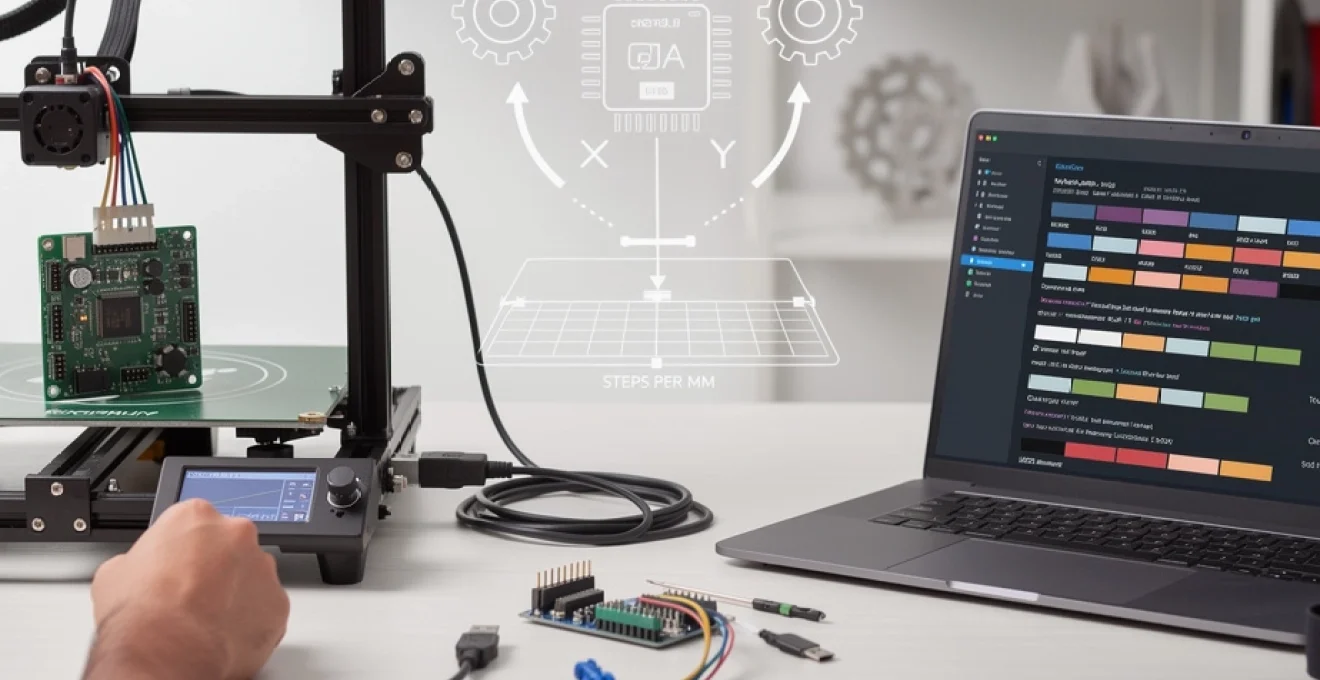
La mise à jour du firmware de votre imprimante 3D Ender 3 représente une étape cruciale pour optimiser ses performances, corriger des bugs existants et accéder à de nouvelles fonctionnalités. Marlin, le firmware open-source le plus populaire pour les imprimantes 3D, offre une flexibilité exceptionnelle et des améliorations constantes. Cependant, cette opération peut sembler intimidante pour les utilisateurs moins expérimentés. Entre la compilation du code source, la sélection des bons paramètres et le flashage proprement dit, chaque étape nécessite une attention particulière. Une mauvaise manipulation peut entraîner des dysfonctionnements, voire rendre votre imprimante temporairement inutilisable. Heureusement, avec une méthodologie rigoureuse et les bonnes informations, vous pouvez transformer cette tâche apparemment complexe en un processus maîtrisable et gratifiant.
Prérequis matériels et logiciels pour flasher le firmware marlin sur ender 3
Avant de vous lancer dans la mise à jour de votre firmware, vous devez rassembler les éléments essentiels qui garantiront le succès de l’opération. La préparation minutieuse de votre environnement de travail constitue la fondation d’un flashage réussi. Selon des statistiques récentes de la communauté des makers, environ 65% des échecs de mise à jour proviennent d’une configuration initiale inadéquate plutôt que d’erreurs durant le processus lui-même.
Câble USB type B et drivers CH340 pour la communication série
La communication entre votre ordinateur et l’imprimante Ender 3 s’établit via un câble USB de type B, similaire à celui utilisé pour de nombreuses imprimantes traditionnelles. Ce câble permet non seulement le transfert de fichiers d’impression, mais surtout la transmission du nouveau firmware. Pour que cette communication fonctionne correctement, vous devez installer les drivers CH340 ou CH341, qui correspondent à la puce de conversion USB-série utilisée sur la carte mère Creality. Sans ces drivers, votre ordinateur ne reconnaîtra tout simplement pas l’imprimante comme un périphérique série. Vous pouvez télécharger ces drivers gratuitement depuis le site du fabricant ou depuis des dépôts communautaires fiables. Une fois installés, vérifiez dans le gestionnaire de périphériques que le port COM apparaît correctement lorsque vous connectez l’imprimante.
Bootloader arduino compatible avec le microcontrôleur ATmega1284P
Le bootloader constitue le petit programme essentiel stocké dans une section protégée de la mémoire du microcontrôleur. Il permet à votre carte mère de recevoir et d’installer de nouveaux firmwares sans nécessiter d’équipement de programmation spécialisé. Malheureusement, de nombreuses cartes mères Creality 1.1.x sortent d’usine sans bootloader préinstallé, ce qui complique considérablement le processus de mise à jour. Si votre carte ne possède pas de bootloader, vous devrez d’abord en installer un via la méthode ISP (In-System Programming). Cette étape préliminaire, bien que technique, ne doit être réalisée qu’une seule fois. Les cartes plus récentes, comme la version 4.2.2 ou 4.2.7, intègrent généralement un bootloader fonctionnel et permettent la mise à jour directe via carte microSD.
Programmateur ISP ou carte arduino uno comme alternative de flashage
Pour les possesseurs de cartes mères dépourvues de bootloader, un programmateur ISP devient indispensable.
Ce dispositif peut prendre la forme d’un programmateur dédié de type USBasp, USBtinyISP ou d’une simple carte Arduino Uno utilisée comme interface de programmation. Le rôle du programmateur ISP est de dialoguer directement avec le microcontrôleur via son interface matérielle, en contournant le port USB classique. Si vous débutez, l’utilisation d’une Arduino Uno comme « passerelle » représente souvent la solution la plus économique et la mieux documentée. Il suffit alors de charger le sketch ArduinoISP dans la carte Arduino, puis de la relier à la carte mère Creality à l’aide de quelques fils Dupont. Une fois l’opération de gravure du bootloader réussie, vous n’aurez plus besoin de ce montage pour les futures mises à jour de firmware.
Installation de l’IDE arduino et configuration des bibliothèques u8glib
Pour flasher un firmware Marlin sur une Ender 3 à base d’ATmega1284P, l’utilisation de l’IDE Arduino reste une méthode fiable et largement adoptée. Vous devez d’abord télécharger la dernière version stable de l’IDE Arduino depuis le site officiel, puis l’installer sur votre système Windows, macOS ou Linux. Ensuite, il est nécessaire d’ajouter le support des cartes basées sur le microcontrôleur ATmega1284P en important les définitions Sanguino ou en utilisant un fichier boards.txt adapté. Cette étape permet à l’IDE de reconnaître correctement la carte mère Creality comme une cible de compilation et de téléversement. Sans cette configuration préalable, vous risqueriez de produire un firmware incompatible, voire de rencontrer des erreurs de compilation difficiles à interpréter.
Un autre point souvent négligé concerne l’affichage LCD de votre Ender 3, piloté par une bibliothèque graphique spécifique. Marlin 1.x et certaines branches de Marlin 2.x utilisent encore la bibliothèque U8glib (ou son dérivé U8g2) pour gérer les écrans dotés de contrôleurs graphiques ST7920 ou similaires. Vous devez donc installer cette bibliothèque via le gestionnaire de bibliothèques de l’IDE Arduino ou en copiant manuellement son dossier dans le répertoire libraries. Pensez à vérifier que la version utilisée est compatible avec celle du firmware Marlin téléchargé, car un décalage de version peut provoquer des erreurs « undefined reference » lors de la compilation. En procédant de manière structurée, vous préparez un environnement logiciel cohérent, ce qui réduit considérablement le risque d’échec au moment du flashage.
Configuration du firmware marlin 2.x pour les spécifications techniques de l’ender 3
Une fois votre environnement matériel et logiciel prêt, la prochaine étape consiste à adapter le firmware Marlin 2.x aux caractéristiques précises de votre Ender 3. Contrairement aux firmwares propriétaires verrouillés, Marlin est entièrement configurable via des fichiers texte, ce qui vous donne un contrôle très fin sur le comportement de l’imprimante. Cette liberté implique toutefois une certaine rigueur : une option mal activée ou une valeur mal saisie peut provoquer des déplacements erronés ou des erreurs de chauffe. L’idée n’est pas de tout modifier, mais de partir d’une configuration de base pour Ender 3 et de l’ajuster à votre machine (version V1, Pro, V2, carte mère d’origine ou upgrade 32 bits, BLTouch, etc.). Vous verrez qu’en comprenant la logique de quelques paramètres clés, vous serez rapidement capable de personnaliser votre firmware sans stress.
Paramétrage du fichier configuration.h pour le profil creality ender 3 V1/V2/Pro
Le fichier Configuration.h constitue le cœur de la personnalisation du firmware Marlin pour votre Ender 3. Pour minimiser les erreurs, il est fortement recommandé de partir des fichiers de configuration officiels fournis par Marlin pour le modèle Creality correspondant. Ces fichiers se trouvent généralement dans le dossier config/examples/Creality/Ender-3, Ender-3 Pro ou Ender-3 V2 selon votre version. En copiant ces fichiers dans le dossier Marlin de votre projet, vous bénéficiez d’un socle déjà adapté : dimensions du plateau, type de carte mère, drivers de moteurs, capteurs de température et écran LCD sont préconfigurés. De cette manière, vous réduisez drastiquement le risque de mauvaise configuration liée à un oubli ou à une erreur de frappe.
Après cette importation, il vous reste à ajuster quelques options en fonction des modifications matérielles spécifiques à votre imprimante. Avez-vous installé un BLTouch, un capteur de filament, un extrudeur direct drive ou un hotend tout métal ? Chaque changement doit être refleté dans Configuration.h via l’activation ou la désactivation de directives #define. Par exemple, pour un BLTouch, vous devez activer AUTO_BED_LEVELING_BILINEAR et BLTOUCH, puis définir la position du capteur par rapport à la buse. Pensez également à définir correctement votre langue de menu (par exemple #define LCD_LANGUAGE fr) et à adapter la vitesse par défaut de l’interface (baudrate) au port série de votre machine, souvent 115200 pour les cartes Creality.
Ajustement des valeurs STEPS_PER_MM pour les moteurs pas à pas
Les paramètres DEFAULT_AXIS_STEPS_PER_UNIT, souvent appelés STEPS_PER_MM, déterminent combien de pas de moteur sont nécessaires pour déplacer l’axe de 1 mm. C’est un peu comme le rapport entre un tour de volant et l’angle réel des roues de votre voiture : si ce rapport est incorrect, la distance parcourue ne correspondra pas à ce que vous attendez. Pour une Ender 3 d’origine, les valeurs typiques sont 80 pour les axes X et Y, 400 pour l’axe Z et 93 à 100 pour l’extrudeur, selon le modèle. Ces valeurs de base sont en général déjà renseignées dans les configurations d’exemple Marlin, mais elles doivent être recalibrées si vous changez de poulies, de pas de vis ou d’extrudeur.
Pour affiner ces paramètres, vous pouvez utiliser une approche expérimentale basée sur la mesure réelle. Par exemple, pour l’axe X, demandez à l’imprimante de se déplacer de 100 mm, puis mesurez la distance parcourue avec un pied à coulisse. Si vous n’obtenez que 98 mm, il faudra corriger la valeur de STEPS_PER_MM en appliquant une simple règle de trois : nouvelle valeur = ancienne valeur × (distance demandée / distance mesurée). La même logique s’applique à l’extrudeur en extrudant un filament de 100 mm dans le vide, puis en mesurant ce qui est effectivement consommé. Une fois satisfait, vous pouvez sauvegarder ces réglages directement dans l’EEPROM avec les commandes G-code M92 puis M500, ou les consigner de manière permanente dans Configuration.h pour les intégrer à votre firmware personnalisé.
Activation du thermal runaway protection et des limites de température
La protection contre l’emballement thermique, ou thermal runaway protection, est l’un des paramètres de sécurité les plus importants dans Marlin. Elle permet de détecter des comportements anormaux de chauffe, comme un thermistor débranché ou un relais de puissance bloqué, et d’arrêter l’imprimante avant tout risque d’incendie. Sur une Ender 3, il est fortement conseillé de vérifier que les options THERMAL_PROTECTION_HOTENDS et THERMAL_PROTECTION_BED sont bien activées dans Configuration.h. De nombreux firmwares d’origine Creality les ont longtemps laissées désactivées pour gagner quelques millisecondes de temps de calcul, au détriment de la sécurité. En activant ces protections dans Marlin 2.x, vous sécurisez grandement votre imprimante sans impact notable sur les performances.
De plus, il est essentiel de définir des limites de température réalistes pour le hotend et le plateau chauffant. Les directives telles que HEATER_0_MAXTEMP ou BED_MAXTEMP permettent de fixer un plafond au-delà duquel Marlin déclenche une erreur et coupe la chauffe. Par exemple, un hotend standard de type PTFE ne doit pas dépasser 260 °C, tandis qu’un plateau d’Ender 3 tourne généralement autour de 110 °C maximum. Ces valeurs doivent être adaptées si vous avez installé un hotend tout métal ou un plateau spécial, mais il reste prudent de conserver une marge de sécurité. En pratique, mieux vaut une impression avortée qu’un composant endommagé ou une surchauffe dangereuse.
Calibrage des dimensions d’impression X_BED_SIZE et Y_BED_SIZE
Le volume d’impression déclaré dans Marlin doit correspondre exactement à la zone réellement exploitable de votre Ender 3. Les paramètres X_BED_SIZE, Y_BED_SIZE et Z_MAX_POS définissent respectivement la largeur, la profondeur et la hauteur maximale d’impression. Pour une Ender 3 classique, on renseigne souvent 220 mm pour X, 220 mm pour Y et 250 mm pour Z, mais ces valeurs peuvent varier légèrement selon les variantes et les mods installés. Par exemple, certains supports de plateau magnétiques ou systèmes d’auto-nivellement réduisent la surface utile de quelques millimètres. Il est donc judicieux de vérifier physiquement jusqu’où la buse peut se déplacer sans heurter les fins de course ni sortir du plateau.
Une fois ces dimensions renseignées, Marlin gèrera correctement les limites logicielles pour éviter que la tête d’impression ne se déplace au-delà de la zone autorisée. C’est un peu comme définir une clôture virtuelle autour de votre plateau : même si un fichier G-code demande un déplacement plus large, l’imprimante refusera de sortir de cette zone sécurisée. Si vous créez régulièrement des fichiers G-code personnalisés ou utilisez plusieurs slicers, ce garde-fou logiciel est particulièrement utile pour éviter les collisions et les blocages mécaniques. Après modification de ces paramètres, pensez à recompiler le firmware pour que ces nouvelles limites soient prises en compte lors du prochain flashage.
Procédure de compilation du firmware avec PlatformIO et VSCode
Quand votre configuration Marlin est prête, vient l’étape de la compilation, qui consiste à transformer vos fichiers .h et .cpp en un fichier binaire que la carte mère de l’Ender 3 pourra comprendre. Si l’IDE Arduino reste utilisable pour les cartes 8 bits, PlatformIO et Visual Studio Code s’imposent comme la solution moderne, surtout pour les cartes 32 bits comme les Creality 4.2.2 et 4.2.7. Ce duo offre un environnement plus robuste, gère automatiquement les dépendances et permet de basculer facilement entre plusieurs configurations d’imprimantes. La compilation peut effrayer les débutants, mais en réalité, une fois la structure comprise, elle se résume à quelques clics et à l’observation attentive des messages de sortie.
Installation de l’extension PlatformIO IDE dans visual studio code
Pour commencer, installez Visual Studio Code, l’éditeur de code gratuit et multiplateforme proposé par Microsoft. Une fois VSCode lancé, ouvrez le menu des extensions et recherchez « PlatformIO IDE ». L’installation de cette extension ajoute un ensemble d’outils de compilation, de gestion de projets et de téléchargement des bibliothèques nécessaires à Marlin. Après redémarrage de VSCode, vous verrez apparaître une icône PlatformIO dans la barre latérale, qui vous permettra de créer ou d’ouvrir des projets Marlin existants. Il est conseillé de cloner ou de décompresser le dépôt Marlin directement dans un dossier de travail dédié afin de garder une structure propre.
Ouvrez ensuite le dossier contenant les sources de Marlin (par exemple Marlin-2.0.x) en tant que projet dans VSCode. PlatformIO détectera automatiquement le fichier platformio.ini à la racine et configurera l’environnement en conséquence. Selon la puissance de votre ordinateur et votre connexion Internet, la première initialisation peut prendre quelques minutes, le temps de télécharger les chaînes de compilation et les bibliothèques nécessaires. Cette phase n’a lieu qu’une seule fois par environnement de carte (ATmega, STM32, etc.), ce qui rend les compilations ultérieures beaucoup plus rapides. Une fois cette étape passée, vous êtes prêt à lancer la compilation de votre firmware Ender 3 en un clic sur l’icône « Build ».
Sélection de l’environnement sanguino1284p ou STM32F103 selon la carte mère
Le fichier platformio.ini contient la liste des environnements matériels pris en charge par Marlin, chacun correspondant à un type de carte mère ou de microcontrôleur. Pour une Ender 3 équipée d’une carte 8 bits d’origine (type Creality v1.1.4 ou v1.1.5), il faut généralement utiliser un environnement basé sur sanguino1284p ou une désignation similaire. En revanche, pour les cartes 32 bits 4.2.2 ou 4.2.7, l’environnement à sélectionner sera plutôt de type STM32F103RET6_creality ou proche, selon la version de Marlin téléchargée. L’erreur classique consiste à laisser activé l’environnement par défaut qui ne correspond pas à votre carte, ce qui produit un fichier firmware au mauvais format, comme un .hex au lieu d’un .bin, ou inversement.
Vous pouvez activer l’environnement souhaité de deux manières. La première consiste à éditer manuellement platformio.ini pour définir la variable default_envs avec le nom de l’environnement adapté, par exemple default_envs = STM32F103RET6_creality. La seconde, plus guidée, utilise l’extension « Auto Build Marlin » dans VSCode, qui vous propose une liste de cartes compatibles et ajuste automatiquement le fichier de configuration. Quelle que soit la méthode choisie, assurez-vous que seul l’environnement correspondant à votre carte mère Ender 3 est actif afin d’éviter la génération de firmwares inutiles. Ce réglage détermine non seulement le type de fichier produit (.hex ou .bin), mais aussi la toolchain utilisée pour la compilation.
Résolution des erreurs de compilation liées aux dépendances manquantes
Lors de la première compilation de Marlin avec PlatformIO, il n’est pas rare de rencontrer des erreurs liées à des bibliothèques manquantes ou à des conflits de versions. Les messages d’erreur peuvent paraître impressionnants, mais ils indiquent généralement clairement le nom de la bibliothèque problématique. Par exemple, des erreurs faisant référence à U8glib-HAL ou à des pilotes TMC suggèrent qu’une dépendance n’a pas été correctement installée par PlatformIO. Dans ce cas, vous pouvez forcer l’installation des bibliothèques nécessaires en utilisant le gestionnaire de bibliothèques intégré ou en supprimant le dossier .pio pour laisser PlatformIO reconstruire l’environnement de zéro. C’est un peu comme réinitialiser un projet récalcitrant pour repartir sur une base propre.
Une autre source fréquente de problèmes est la présence de fichiers de configuration incomplets ou mal copiés, notamment après un mix entre plusieurs versions de Marlin. Assurez-vous que les fichiers Configuration.h, Configuration_adv.h, _Bootscreen.h et _Statusscreen.h se trouvent bien dans le même dossier Marlin. Si des symboles restent non définis ou si certaines options sont incompatibles entre elles, la console PlatformIO vous le signalera avec des références à des lignes précises. Prenez le temps de lire ces messages : ils constituent une véritable aide au diagnostic, surtout lorsque l’on débute. Et si une erreur vous semble obscure, comparer votre configuration avec celle d’un profil Ender 3 fonctionnel est souvent le moyen le plus rapide de trouver la différence responsable.
Génération du fichier firmware.hex depuis le dossier .pio/build
Une fois la compilation terminée avec succès, PlatformIO crée un dossier .pio/build à la racine de votre projet Marlin. À l’intérieur, vous trouverez un sous-dossier portant le nom de l’environnement sélectionné, par exemple melzi_optimized pour une carte 8 bits ou STM32F103RET6_creality pour une carte 32 bits. C’est dans ce sous-dossier que PlatformIO dépose le fichier binaire final. Pour les cartes 8 bits, il s’agit généralement d’un fichier firmware.hex, destiné à être téléversé via un port série ou un programmateur. Pour les cartes Creality 32 bits, vous obtiendrez plutôt un fichier firmware-YYYYMMDD-HHMMSS.bin, que vous copierez sur une carte microSD pour une mise à jour autonome.
Si vous ne voyez pas de fichier .bin alors que vous avez une carte 32 bits, cela signifie souvent que l’environnement sélectionné dans platformio.ini n’est pas le bon. Dans ce cas, retournez vérifier que default_envs pointe bien vers un environnement STM32 adapté, puis relancez la compilation. N’oubliez pas que certaines cartes Creality exigent un nom de fichier de firmware légèrement différent ou un timestamp unique pour reconnaître une nouvelle version. Si vous reflashiez exactement le même fichier .bin sans changer son nom ou sa date, l’imprimante pourrait ignorer la mise à jour. Une bonne pratique consiste donc à conserver un historique de vos firmwares (par date ou par version) dans un dossier dédié sur votre ordinateur.
Flashage du bootloader via la méthode ISP sur la carte mère creality
Sur les Ender 3 de première génération équipées de cartes mères 8 bits, l’absence de bootloader est une limitation majeure pour la mise à jour du firmware via USB. Pour contourner ce problème une fois pour toutes, il est nécessaire de graver un bootloader compatible directement dans la mémoire du microcontrôleur ATmega1284P en utilisant la méthode ISP. Cette opération peut paraître très technique, mais en réalité, elle repose sur quelques connexions matérielles simples et sur l’utilisation d’un outil logiciel comme Avrdude. Une fois le bootloader installé, vous pourrez ensuite téléverser vos firmwares Marlin aussi facilement qu’avec une Arduino classique, sans avoir à rouvrir votre boîtier ou à reconnecter un programmateur.
Connexion des pins MISO, MOSI, SCK et RESET sur le header ISP
La première étape du flashage du bootloader consiste à relier votre programmateur ISP (ou votre Arduino Uno configurée en ArduinoISP) à la carte mère Creality. Sur la carte, vous trouverez un header ISP à 6 broches ou une rangée de pins documentée dans les schémas de la communauté. Les signaux essentiels sont MISO (Master In Slave Out), MOSI (Master Out Slave In), SCK (Serial Clock), RESET, ainsi que l’alimentation VCC et la masse GND. Il est crucial de respecter le brochage exact pour éviter tout court-circuit ou tout risque de dommage matériel, un peu comme lorsqu’on branche une batterie : inverser plus et moins n’est jamais une bonne idée.
Utilisez des câbles Dupont femelle-femelle pour relier chaque pin du programmateur à la pin correspondante sur la carte Creality. Si vous employez une Arduino Uno, les signaux MOSI, MISO et SCK se trouvent sur les pins 11, 12 et 13 respectivement, tandis que le RESET de la carte cible est connecté à la pin 10 de l’Arduino (par convention pour ArduinoISP). Certains utilisateurs préfèrent imprimer un petit adaptateur ou se fabriquer un câble ISP dédié pour rendre ces connexions plus fiables et réutilisables. Une fois les liaisons vérifiées deux fois, vous pouvez alimenter la carte mère soit via le programmateur lui-même, soit en conservant l’alimentation de l’imprimante, selon les recommandations du fabricant du programmateur.
Utilisation d’avrdude pour graver le bootloader optiboot via ligne de commande
Avrdude est l’outil standard en ligne de commande pour programmer les microcontrôleurs AVR, dont fait partie l’ATmega1284P de votre Ender 3. Il est généralement inclus avec l’IDE Arduino, ce qui vous évite d’avoir à l’installer séparément. Pour graver le bootloader, vous pouvez soit utiliser l’interface graphique de l’IDE Arduino (menu « Outils > Graver la séquence de démarrage » après avoir sélectionné la bonne carte et le bon programmateur), soit lancer une commande Avrdude directement dans un terminal pour un contrôle plus fin. Le bootloader le plus courant utilisé sur les cartes de type Sanguino est Optiboot, réputé pour sa fiabilité et sa taille réduite, ce qui laisse plus de place au firmware principal dans la mémoire flash.
Une commande Avrdude typique pour l’ATmega1284P ressemblera à quelque chose comme :
avrdude -c usbasp -p m1284p -U flash:w:optiboot_atmega1284p.hex, en adaptant le paramètre -c au type de programmateur utilisé. Cette commande efface le contenu existant de la mémoire flash et écrit le nouveau bootloader à sa place. Il est normal que cette opération prenne quelques secondes et que des messages de vérification apparaissent dans la console. Si Avrdude signale une erreur de signature ou de communication, vérifiez immédiatement vos connexions MISO, MOSI, SCK et RESET, ainsi que l’alimentation de la carte. Une fois la gravure achevée sans erreur, vous pouvez débrancher le programmateur et reconnecter l’imprimante à votre ordinateur via USB pour passer à la mise à jour du firmware Marlin proprement dite.
Vérification de la signature du microcontrôleur ATmega1284P
Avant de graver le bootloader, ou pour diagnostiquer un problème, il est souvent utile de vérifier la signature électronique du microcontrôleur. Cette signature est un identifiant unique composé de trois octets, que Avrdude peut lire pour confirmer qu’il dialogue bien avec un ATmega1284P et non avec un autre modèle. Une commande comme avrdude -c usbasp -p m1284p -v permet de récupérer cette signature et de l’afficher dans la console, accompagnée d’autres informations utiles comme la taille de la mémoire flash ou les fuse bits. Si la signature lue par Avrdude ne correspond pas à celle attendue pour un ATmega1284P, cela peut indiquer un mauvais paramétrage de l’outil, un microcontrôleur défectueux ou, plus simplement, une erreur sur le modèle de carte choisi.
Cette vérification agit un peu comme le contrôle d’identité d’un passager avant d’embarquer dans un avion : mieux vaut s’assurer que l’on parle à la bonne personne (ou au bon microcontrôleur) avant de lui confier un nouveau « cerveau » logiciel. En cas d’incohérence, prenez le temps de vérifier la documentation de votre carte mère Creality pour confirmer la référence exacte du chip installé. Certaines révisions très spécifiques ou cartes clones peuvent utiliser des variantes proches, ce qui impose d’ajuster les paramètres d’Avrdude. Une fois la signature validée et le bootloader gravé, votre carte Ender 3 est prête à recevoir un firmware Marlin moderne via le port USB, sans repasser par la méthode ISP.
Téléversement du firmware compilé via cura, pronterface ou arduino IDE
Avec un bootloader fonctionnel et un firmware Marlin correctement compilé, la dernière étape consiste à téléverser ce firmware sur la carte mère de votre Ender 3. Plusieurs outils permettent de réaliser cette opération, chacun avec ses avantages. L’IDE Arduino offre une solution intégrée, particulièrement adaptée si vous avez compilé Marlin directement depuis cet environnement pour une carte 8 bits. Pronterface et d’autres hôtes G-code peuvent également envoyer le fichier compilé via le port série, ce qui est pratique si vous utilisez déjà ces logiciels pour contrôler votre imprimante. Enfin, certaines versions de Cura intègrent des fonctions de mise à jour de firmware pour certaines imprimantes, même si ce n’est pas la méthode la plus répandue pour l’Ender 3.
Pour une carte 8 bits, vous devrez généralement sélectionner le port COM de l’imprimante, choisir le type de carte (par exemple « Sanguino / ATmega1284P 16 MHz ») dans l’IDE Arduino, puis utiliser la fonction « Téléverser » pour envoyer le firmware. Le fichier firmware.hex est alors transféré et écrit dans la mémoire flash via le bootloader que vous avez installé précédemment. Sur les cartes 32 bits Creality 4.2.x, la procédure est plus simple : il suffit de copier le fichier .bin généré par PlatformIO sur une carte microSD formatée en FAT32, de l’insérer dans l’imprimante éteinte, puis de l’allumer. L’Ender 3 détecte automatiquement le firmware, lance la mise à jour pendant quelques dizaines de secondes, puis renomme souvent le fichier pour indiquer que l’opération est terminée. En cas de doute, consultez l’écran de l’imprimante : un nouveau menu, une nouvelle version affichée ou un comportement légèrement différent confirment généralement la réussite du flashage.
Diagnostic des erreurs courantes post-installation et réinitialisation EEPROM
Après la mise à jour du firmware de votre Ender 3, il est fréquent de rencontrer quelques anomalies de fonctionnement : axes inversés, températures incorrectes, écran figé ou paramètres qui ne semblent pas cohérents. Ces symptômes ne signifient pas nécessairement que le flashage a échoué, mais plutôt que certains réglages n’ont pas été correctement initialisés. Une partie de ces informations est stockée dans l’EEPROM de l’imprimante, une mémoire non volatile qui conserve les paramètres entre deux redémarrages. Si le contenu de l’EEPROM n’est pas compatible avec la nouvelle version de Marlin, vous pouvez observer des incohérences parfois déroutantes. Heureusement, Marlin propose des commandes simples pour réinitialiser ces paramètres et repartir sur une base saine.
Commandes g-code M502 et M500 pour restaurer les paramètres par défaut
La combinaison des commandes G-code M502 et M500 est l’outil principal pour résoudre les problèmes de configuration après un changement de firmware. La commande M502 ordonne à Marlin de charger les paramètres par défaut définis dans Configuration.h et Configuration_adv.h, comme si vous veniez tout juste de flasher le firmware sans EEPROM préexistante. En d’autres termes, elle efface virtuellement les réglages stockés dans l’EEPROM pour les remplacer par ceux du nouveau firmware. La commande M500 enregistre ensuite ces nouveaux paramètres par défaut dans l’EEPROM, afin qu’ils soient conservés après extinction de l’imprimante.
Pour exécuter ces commandes, vous pouvez utiliser le terminal de Pronterface, le moniteur de série de l’IDE Arduino, ou même certaines interfaces avancées de Cura. Il suffit de vous connecter à l’imprimante, puis de taper M502, d’attendre la fin de l’exécution, puis M500. Vous pouvez également envoyer un M503 pour afficher l’ensemble des paramètres courants et vérifier qu’ils correspondent bien à ce que vous avez défini dans votre firmware Marlin. Cette simple séquence M502 + M500 résout une grande partie des comportements étranges observés après une mise à jour, et devrait faire partie de votre routine à chaque changement de version majeure.
Résolution du problème d’écran LCD blanc ou non fonctionnel
Un écran LCD qui reste blanc, affiche des caractères illisibles ou ne s’allume pas du tout est l’une des erreurs les plus angoissantes après un flashage de firmware. Pourtant, dans la majorité des cas, il s’agit d’un problème de configuration logicielle plutôt que d’une panne matérielle. La première vérification consiste à s’assurer que le bon type d’écran est sélectionné dans Configuration.h. Par exemple, les Ender 3 V1 utilisent souvent un écran de type CR10_STOCKDISPLAY, tandis que les Ender 3 V2 disposent d’un écran couleur 32 bits nécessitant un firmware distinct pour l’écran lui-même. Si vous avez activé le mauvais contrôleur d’affichage, Marlin enverra des signaux incompréhensibles pour l’écran, un peu comme si vous parliez une langue étrangère à un interlocuteur qui ne comprend pas un mot.
Vérifiez également le câblage physique entre la carte mère et l’écran : un câble nappe mal enfiché ou inversé peut produire le même symptôme de « LCD blanc ». Si vous avez modifié la langue des menus, notamment en utilisant des accents, sachez que certains écrans ne gèrent pas correctement l’ensemble des caractères, ce qui peut provoquer des symboles étranges. Dans ce cas, utiliser une version de language_fr.h sans accents peut temporairement résoudre le problème, le temps de confirmer que tout fonctionne. En dernier recours, essayez de revenir à une configuration Marlin de base pour Ender 3 avec les options LCD d’origine : si l’écran se rallume correctement, vous saurez que l’erreur provenait d’une option nouvellement activée dans votre firmware personnalisé.
Correction des inversions d’axes moteurs avec X_DIR_INVERTED et Y_DIR_INVERTED
Après un changement de firmware ou de drivers de moteurs, il peut arriver que l’un des axes de votre Ender 3 se déplace dans la direction opposée à celle attendue. Par exemple, un déplacement vers la droite demandé par le slicer fait bouger la tête vers la gauche, ou l’axe Z descend au lieu de monter. Ce comportement est généralement lié au sens de rotation du moteur pas à pas, que Marlin contrôle via des paramètres de direction. Plutôt que d’inverser physiquement les connecteurs de moteurs ou de modifier le câblage, il est plus propre d’ajuster ces paramètres dans le firmware. C’est là que les options INVERT_X_DIR, INVERT_Y_DIR et INVERT_Z_DIR (souvent associées dans le texte à X_DIR_INVERTED et Y_DIR_INVERTED) entrent en jeu.
Dans Configuration.h, ces options prennent une valeur true ou false pour définir le sens par défaut de chaque axe. Si vous constatez qu’un axe se déplace à l’envers, il suffit en général d’inverser la valeur existante : passer de true à false ou inversement, puis de recompiler et reflasher le firmware. Pour diagnostiquer correctement le problème, utilisez les commandes de déplacement manuel de votre interface LCD ou d’un logiciel hôte et observez attentivement le mouvement réel de la tête et du plateau. Une fois les directions corrigées, n’oubliez pas d’envoyer un M502 suivi d’un M500 pour réinitialiser et sauvegarder les réglages par défaut, afin d’éviter que d’anciens paramètres d’EEPROM ne perturbent vos nouveaux réglages. Avec ces ajustements, votre Ender 3 répondra enfin fidèlement aux commandes envoyées par votre slicer, ce qui est la base d’une impression 3D fiable et sans mauvaise surprise.