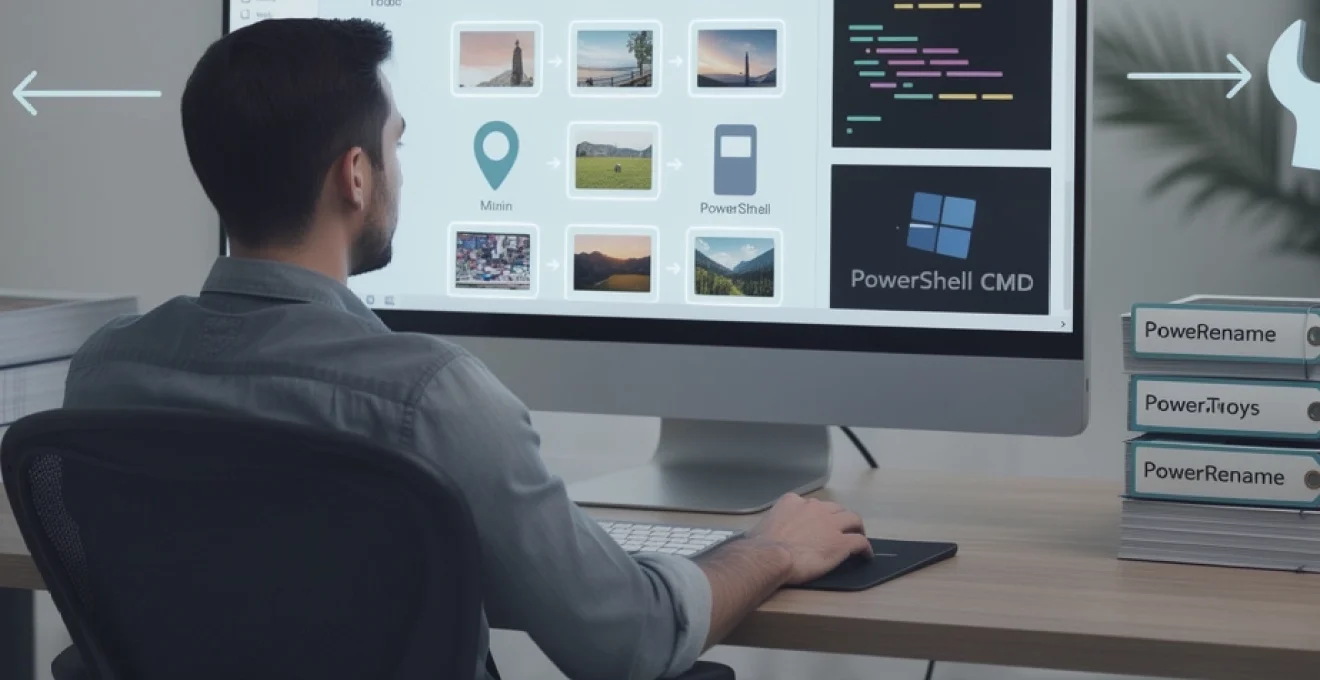
La gestion des milliers de photos numériques accumulées au fil des années représente un défi majeur pour tout utilisateur d’ordinateur. Entre les noms génériques comme « IMG_0001.jpg » attribués automatiquement par les appareils photo et smartphones, et l’accumulation désordonnée de fichiers aux appellations cryptiques, retrouver une image spécifique devient rapidement un cauchemar. Cette problématique touche particulièrement les photographes amateurs et professionnels qui manipulent quotidiennement des centaines de clichés. Heureusement, plusieurs solutions existent pour automatiser le processus de renommage et créer une nomenclature cohérente et intelligible. Ces méthodes permettent non seulement de gagner un temps considérable, mais aussi d’améliorer significativement l’organisation de votre photothèque numérique.
Logiciels natifs windows pour le renommage par lots de fichiers images
Windows propose plusieurs outils intégrés pour effectuer des opérations de renommage en masse sans nécessiter l’installation de logiciels tiers. Ces solutions natives offrent l’avantage d’être immédiatement disponibles et parfaitement intégrées au système d’exploitation, garantissant une compatibilité optimale avec toutes les versions récentes de Windows.
Utilisation de l’explorateur de fichiers windows avec sélection multiple
L’Explorateur de fichiers constitue la méthode la plus accessible pour renommer plusieurs photos simultanément. Cette approche convient particulièrement aux utilisateurs débutants souhaitant appliquer un schéma de nommage simple et uniforme à leurs collections d’images. Pour procéder au renommage, il suffit de naviguer vers le dossier contenant les photos, puis de sélectionner l’ensemble des fichiers concernés en utilisant la combinaison Ctrl + A pour une sélection complète ou Ctrl + clic pour une sélection ciblée.
Une fois la sélection effectuée, un clic droit sur le premier fichier révèle le menu contextuel où l’option « Renommer » permet de définir le nouveau nom de base. Après validation par la touche Entrée, Windows applique automatiquement ce nom suivi d’un numéro séquentiel entre parenthèses à tous les fichiers sélectionnés. Cette méthode génère des noms du type « VacancesEte2024 (1).jpg », « VacancesEte2024 (2).jpg », créant ainsi une série cohérente et facilement identifiable.
Powershell et commandes Get-ChildItem pour la gestion automatisée
PowerShell représente une solution plus avancée permettant un contrôle précis du processus de renommage grâce à ses commandes natives. La cmdlet Get-ChildItem combinée à Rename-Item offre des possibilités étendues pour manipuler les noms de fichiers selon des critères sophistiqués. Cette approche convient aux utilisateurs ayant des connaissances basiques en scripting et souhaitant automatiser des tâches répétitives de renommage.
Un script PowerShell type pour renommer des photos pourrait ressembler à : Get-ChildItem *.jpg | ForEach-Object {Rename-Item $_ -NewName ("Photo_" + $_.BaseName + "_" + (Get-Date -Format "yyyyMMdd") + $_.Extension)}. Cette commande ajoute le préfixe « Photo_ » et la date actuelle à chaque fichier image, créant une nomenclature standardisée et datée. L’avantage de PowerShell réside dans sa capacité à traiter des volumes importants de fichiers tout en permettant des transformations complexes basées sur les propri
s de date, de texte ou de métadonnées EXIF.
Par exemple, vous pouvez combiner Get-ChildItem avec des expressions régulières pour nettoyer des noms de fichiers, supprimer les espaces ou remplacer automatiquement des caractères accentués. Avec quelques lignes de script, il devient possible de mettre à jour des milliers de photos en quelques secondes, selon une logique de renommage parfaitement adaptée à votre flux de travail. PowerShell peut également être intégré à des scripts plus complexes incluant la copie, le tri dans des sous-dossiers par année ou par événement, et la création de sauvegardes automatiques avant chaque opération.
Invite de commandes CMD avec la fonction REN et variables d’environnement
Pour les utilisateurs nostalgiques de l’époque MS-DOS ou ceux qui préfèrent une interface minimaliste, l’invite de commandes CMD reste une option viable pour renommer des photos en masse. La commande REN (ou RENAME) permet de modifier les noms de fichiers selon un modèle simple, en jouant sur les jokers * et ?. Bien que moins puissante que PowerShell, cette méthode convient pour des opérations de base comme l’ajout d’un préfixe commun ou la modification d’une extension sur un grand nombre d’images.
Par exemple, pour renommer tous les fichiers .jpg en leur ajoutant un préfixe représentant un voyage, vous pouvez utiliser une boucle via un fichier batch. Une approche typique consiste à coupler FOR et REN : FOR %%f IN (*.jpg) DO REN "%%f" "Vacances_%%f". Vous pouvez également tirer parti de certaines variables d’environnement, comme la date ou l’heure du système, pour intégrer un horodatage simple dans vos noms de fichiers. Cette méthode par lot reste efficace lorsque l’on souhaite conserver un contrôle bas niveau tout en évitant les manipulations manuelles fastidieuses dans l’Explorateur.
Windows PowerToys avec l’outil PowerRename intégré
Pour ceux qui recherchent un compromis entre simplicité d’utilisation et puissance de traitement, Windows PowerToys et son module PowerRename constituent une solution particulièrement intéressante. Une fois PowerToys installé, PowerRename s’intègre directement au menu contextuel de l’Explorateur de fichiers. Il suffit de sélectionner les photos à renommer, de faire un clic droit puis de choisir « Renommer avec PowerRename » pour ouvrir une interface dédiée au renommage par lots.
PowerRename permet de définir un texte à rechercher et un texte de remplacement, mais aussi d’utiliser des expressions régulières pour des scénarios plus complexes. Vous pouvez, par exemple, supprimer automatiquement les espaces, corriger une faute répétée dans plusieurs noms de photos ou insérer un numéro séquentiel sans parenthèses ni espaces superflus. L’aperçu en temps réel des nouveaux noms de fichiers limite fortement les risques d’erreur : vous voyez immédiatement le résultat avant d’appliquer l’opération. Pour un utilisateur qui gère régulièrement de grands volumes d’images, PowerRename devient vite un outil incontournable.
Applications tierces spécialisées dans le renommage massif de photos
Lorsque les outils natifs de Windows atteignent leurs limites, notamment pour l’exploitation poussée des métadonnées EXIF ou la gestion de milliers de fichiers à la fois, les applications tierces prennent le relais. Ces logiciels dédiés au renommage de photos en masse offrent des fonctionnalités avancées comme la prise en charge des modèles de nommage complexes, l’utilisation de variables, de séquences personnalisées et de filtres puissants. Ils s’adressent particulièrement aux photographes exigeants, aux archivistes d’images et à toute personne souhaitant structurer finement une photothèque volumineuse.
La plupart de ces utilitaires spécialisés proposent une prévisualisation complète, des fonctions d’annulation, ainsi que la possibilité d’enregistrer des profils de renommage. Vous pouvez ainsi réappliquer en un clic la même règle de nommage à chaque nouvelle importation de photos, ce qui garantit une cohérence parfaite dans le temps. De plus, la gestion des encodages, des caractères spéciaux et des langues est souvent mieux maîtrisée que dans les outils de base, ce qui évite bien des soucis lors de la sauvegarde ou du partage de vos images.
Bulk rename utility et ses expressions régulières avancées
Bulk Rename Utility est l’un des outils les plus connus pour renommer des fichiers par lots, notamment des photos. Son interface peut paraître dense au premier abord, mais elle reflète la richesse de ses options : chaque zone de la fenêtre est dédiée à un type de transformation (ajout de texte, numérotation, remplacement, conversion de casse, etc.). Pour un utilisateur qui veut un contrôle très fin sur le renommage, c’est un véritable « couteau suisse » numérique.
L’une des forces majeures de Bulk Rename Utility réside dans sa gestion des expressions régulières. Vous pouvez définir des motifs très précis pour rechercher et modifier des segments de texte dans vos noms de fichiers, ce qui permet par exemple de restructurer entièrement une série de noms en fonction d’un schéma complexe. En combinant ces regex avec la prise en charge des métadonnées EXIF, il devient possible de renommer vos photos selon la date de prise de vue, l’heure exacte, ou même de nettoyer des noms générés par des appareils photo de marques différentes pour les unifier.
Advanced renamer avec métadonnées EXIF automatiques
Advanced Renamer est particulièrement apprécié des photographes car il exploite très bien les métadonnées EXIF et XMP. L’application permet de définir des modèles de renommage intégrant directement les informations contenues dans vos fichiers image : date et heure de prise de vue, modèle d’appareil, numéro de série, sensibilité ISO, et bien plus encore. Vous pouvez, par exemple, créer un format de nommage du type <Date Taken>_<Model>_<Sequence Number>.jpg et l’appliquer automatiquement à des milliers de fichiers.
L’interface d’Advanced Renamer repose sur un système de « méthodes » que l’on empile pour construire des règles complexes. Vous pouvez ajouter une méthode de remplacement de texte, puis une méthode de numérotation, puis une méthode qui injecte la date EXIF, un peu comme si vous empiliez des filtres dans un logiciel de retouche. L’aperçu en temps réel vous montre à chaque étape l’effet cumulé de ces transformations. Pour vous, utilisateur, cela signifie que vous pouvez tester plusieurs scénarios de renommage avant de valider, sans prendre le risque de perdre la trace de vos photos originales.
Renamer pro et ses règles de transformation séquentielles
ReNamer Pro adopte une approche basée sur des règles de transformation séquentielles, ce qui le rend très flexible pour gérer des cas de renommage sophistiqués. Chaque règle peut être de type différent : insertion de texte, suppression, remplacement, changement de casse, extraction de parties du nom existant, etc. Vous pouvez ainsi chaîner plusieurs règles pour passer progressivement d’une structure de nom chaotique à une nomenclature claire et homogène.
Ce fonctionnement étape par étape est particulièrement utile lorsque vos photos proviennent de sources multiples, avec des conventions de nommage différentes. Vous pouvez, par exemple, commencer par supprimer des préfixes inutiles, puis harmoniser les séparateurs (remplacer les espaces par des tirets bas), avant d’ajouter une numérotation sur quatre chiffres. ReNamer Pro permet également de sauvegarder ces ensembles de règles sous forme de préréglages, ce qui les rend réutilisables pour chaque nouveau lot de photos importé sur votre PC.
File renamer turbo pour le traitement par processus batch
File Renamer Turbo se distingue par sa capacité à gérer des processus batch élaborés, particulièrement intéressants lorsque vous travaillez sur de vastes archives de photos. Le logiciel permet de créer des « tâches » complètes incluant non seulement le renommage, mais aussi le déplacement des fichiers vers des dossiers spécifiques, la création de répertoires en fonction de la date ou de l’événement, et dans certains cas l’ajout de balises dans les métadonnées. Vous centralisez ainsi dans un seul outil plusieurs étapes de votre flux de travail.
Son interface orientée batch convient bien aux utilisateurs qui répètent régulièrement les mêmes traitements, par exemple à chaque retour de vacances ou après une séance de shooting. Vous pouvez configurer une tâche type « Mariage », une autre « Voyage », chacune avec ses propres modèles de nommage et de classement, puis les appliquer à la demande. Cela revient un peu à disposer d’une chaîne de montage automatisée pour vos dossiers photos : une fois les paramètres définis, vous n’avez plus qu’à lancer le processus et laisser le logiciel travailler.
Extraction et utilisation des métadonnées EXIF pour le renommage intelligent
Les métadonnées EXIF représentent une mine d’informations souvent sous-exploitée lorsqu’il s’agit de renommer des photos en masse sur PC. Chaque cliché contient des données techniques et contextuelles : date et heure de la prise de vue, paramètres de l’appareil, parfois même les coordonnées GPS. En exploitant ces informations dans vos modèles de renommage, vous pouvez passer d’une simple liste de fichiers anonymes à une structure de noms riche de sens, qui facilite grandement la recherche et le tri.
Cette approche de renommage « intelligent » s’avère particulièrement précieuse lorsque votre photothèque compte plusieurs années de prises de vue et des dizaines de milliers d’images. Plutôt que de vous reposer uniquement sur la mémoire ou sur des dossiers approximatifs, vous encodez dans chaque nom de fichier des indices clés : quand, où, avec quel matériel la photo a été prise. C’est un peu comme si chaque fichier portait sa propre étiquette détaillée, lisible par vous comme par vos logiciels de catalogage.
Horodatage DateTaken et formatage personnalisé des timestamps
Le champ EXIF DateTaken (ou « DateTimeOriginal ») est l’un des plus utilisés pour renommer des photos en masse. Il permet de générer des noms de fichiers basés sur la date et l’heure exactes de la prise de vue, par exemple sous la forme 2024-07-15_18-32-05.jpg. Cette convention chronologique garantit un tri naturel dans l’Explorateur de fichiers, sans avoir à recourir à une organisation manuelle par sous-dossiers. Vous pouvez ainsi rassembler dans un même répertoire des photos issues de plusieurs appareils tout en conservant un ordre temporel parfait.
La plupart des logiciels de renommage avancés, comme Advanced Renamer ou Bulk Rename Utility, permettent de personnaliser finement le format de ces timestamps. Vous pouvez choisir d’inclure seulement l’année et le mois, ou au contraire descendre jusqu’à la seconde pour éviter tout risque de doublon. Il est également possible d’ajouter un identifiant d’événement ou un mot-clé au début ou à la fin du nom généré, comme dans Corse_2023-08-12_14-05-30_001.jpg. Cette flexibilité vous permet d’adapter le schéma de nommage à votre façon de penser vos souvenirs : par date, par voyage, par projet photo, etc.
Données géolocalisées GPS et coordonnées dans les noms de fichiers
Si votre appareil photo ou votre smartphone enregistre les coordonnées GPS dans les métadonnées EXIF, vous pouvez aller encore plus loin dans le renommage intelligent. Certains outils spécialisés permettent d’extraire les champs latitude et longitude pour les intégrer directement dans le nom de fichier ou pour en déduire une localisation plus lisible (ville, région, pays). Imaginez une série de fichiers nommés 2022-06-10_Paris_48.8566N_2.3522E_001.jpg : en un coup d’œil, vous savez non seulement quand, mais aussi où la photo a été prise.
Cette approche est particulièrement utile pour les grandes séries de voyages, les reportages ou les projets documentaires. En combinant les coordonnées GPS avec un traitement ultérieur dans un logiciel de cartographie, vous pouvez même automatiser la création de cartes interactives de vos prises de vue. Bien sûr, l’ajout brut de chiffres de latitude et de longitude peut alourdir le nom du fichier, mais il est possible de les abréger ou de les remplacer par des étiquettes textuelles générées à partir d’une base de données géographique. Vous gagnez ainsi en lisibilité sans perdre la précision de localisation.
Informations techniques ISO, ouverture et vitesse d’obturation
Les métadonnées EXIF ne se limitent pas aux informations de date et de lieu. Elles contiennent également des données techniques détaillées sur chaque prise de vue : sensibilité ISO, ouverture, vitesse d’obturation, focale utilisée, mode de mesure, etc. Pour un photographe qui souhaite analyser ses réglages ou constituer des séries pédagogiques, les intégrer dans le nom de fichier peut s’avérer très précieux. Vous pouvez, par exemple, générer des noms comme 2023-10-05_200ISO_f2-8_1-250s.jpg afin de visualiser immédiatement les paramètres de prise de vue.
Certains logiciels de renommage avancés et scripts PowerShell compatibles EXIF permettent de définir des variables correspondant à ces champs techniques. Vous pouvez les combiner, les arrondir ou les formater à votre guise (par exemple, remplacer 1/250 par 1-250s pour éviter le caractère / dans un nom de fichier). Cette granularité technique peut sembler superflue pour un usage grand public, mais elle devient rapidement un atout pour les photographes en formation ou les passionnés qui aiment comparer finement leurs réglages d’une séance à l’autre.
Modèle d’appareil photo et numéro de série dans la nomenclature
Lorsque vous travaillez avec plusieurs boîtiers photo ou que vous mélangez des clichés issus de smartphones et d’appareils professionnels, l’inclusion du modèle d’appareil et éventuellement du numéro de série dans le nom de fichier peut grandement faciliter le tri. Les champs EXIF « Model » et « Body Serial Number » peuvent être exploités pour générer des noms tels que EOSR6_2024-01-12_00123.jpg ou iPhone14Pro_2023-09-08_093015.jpg. Ainsi, même après des années, vous serez en mesure de savoir rapidement avec quel matériel chaque photo a été réalisée.
Cette information est particulièrement utile pour analyser la fiabilité de vos équipements, suivre l’évolution de votre parc matériel ou tout simplement séparer les images issues de votre appareil principal de celles prises avec un boîtier de secours. Les logiciels de renommage compatibles EXIF permettent souvent d’insérer ces données via des balises prédéfinies dans vos modèles de nommage. Une fois configuré, ce type de pattern est appliqué automatiquement à tous vos nouveaux imports, sans effort supplémentaire de votre part.
Création de patterns de renommage avec variables et expressions régulières
La clé d’un renommage de photos vraiment efficace sur le long terme réside dans la définition de patterns (modèles) de nommage cohérents. Ces patterns combinent généralement des variables (date, numéro séquentiel, modèle d’appareil, lieu, etc.) et, dans les outils les plus avancés, des expressions régulières pour transformer ou nettoyer les portions de texte existantes. On peut comparer cela à la création d’un modèle de facture : une fois que vous avez conçu un format adapté à vos besoins, vous l’appliquez systématiquement à chaque nouveau document.
Dans les logiciels comme Advanced Renamer, Bulk Rename Utility ou ReNamer Pro, les variables sont souvent représentées par des balises ou des mots-clés encadrés de signes particuliers, par exemple <Year><Month><Day>_<Seq>. Les expressions régulières, quant à elles, fonctionnent comme des filtres intelligents qui repèrent des motifs précis dans les noms de fichiers pour les modifier. Vous pouvez, par exemple, supprimer toutes les séries de parenthèses, remplacer plusieurs espaces consécutifs par un seul tiret, ou extraire uniquement les chiffres d’un nom pour reconstruire une séquence propre.
Vous vous demandez peut-être comment aborder ce sujet sans être développeur ? L’astuce consiste à partir de modèles fournis par défaut ou par la communauté, puis à les adapter progressivement. Beaucoup d’outils proposent des exemples prêts à l’emploi pour renommer les photos par date EXIF, créer des séquences sur trois ou quatre chiffres, ou encore supprimer automatiquement les caractères problématiques pour le web. En expérimentant sur une copie de vos fichiers, vous pourrez affiner votre pattern idéal sans prendre de risque, puis l’enregistrer pour pouvoir le réutiliser à chaque nouvelle session de renommage.
Scripts automatisés et tâches programmées pour le renommage récurrent
Lorsque le renommage de photos devient une opération récurrente, il est logique de chercher à l’automatiser au maximum. C’est ici qu’interviennent les scripts et les tâches programmées sous Windows. En combinant PowerShell, des fichiers batch ou des utilitaires en ligne de commande avec le Planificateur de tâches de Windows, vous pouvez créer un flux de travail où vos nouvelles photos sont renommées automatiquement dès qu’elles sont copiées dans un dossier spécifique. C’est un peu comme installer un tapis roulant dans votre atelier : les fichiers arrivent d’un côté bruts et ressortent de l’autre parfaitement nommés.
Concrètement, vous pouvez par exemple écrire un script PowerShell qui surveille un dossier « Import » et applique un pattern de renommage basé sur la date EXIF et un numéro séquentiel. Ce script peut ensuite être exécuté tous les soirs à une heure donnée, ou déclenché manuellement via un simple raccourci sur le bureau. Pour les utilisateurs plus avancés, il est même possible de chaîner plusieurs actions : renommage, déplacement des fichiers vers des sous-dossiers par année ou par événement, génération de vignettes, puis sauvegarde automatique vers un disque externe ou un service cloud.
L’avantage de ces scripts automatisés est double : vous gagnez du temps et vous réduisez le risque d’erreur humaine. Plus besoin de se demander « ai-je bien renommé les photos de mon dernier voyage ? », le système s’en charge pour vous de manière régulière et fiable. Bien sûr, la mise en place initiale demande un peu de réflexion et de tests, mais une fois vos scripts stabilisés, vous n’aurez plus à vous soucier de la cohérence de vos noms de fichiers. C’est un investissement ponctuel qui simplifie durablement la gestion de votre photothèque.
Gestion des doublons et résolution des conflits de nomenclature
Renommer des photos en masse sur PC soulève inévitablement la question des doublons et des conflits de noms. Que se passe-t-il si deux fichiers aboutissent au même nom après application d’un pattern de renommage ? Comment éviter d’écraser involontairement une image existante lors d’une importation ? Ces problématiques sont d’autant plus fréquentes que vos archives grossissent et que vous mélangez des photos provenant de plusieurs appareils ou sauvegardes anciennes.
La plupart des logiciels de renommage sérieux intègrent des mécanismes de prévention : numérotation automatique en cas de conflit, ajout d’un suffixe unique, ou simplement signalement des collisions avant l’application définitive. Certains outils comparent même le contenu binaire des fichiers ou leurs empreintes (hash) pour détecter de vrais doublons, indépendamment du nom. Vous pouvez alors choisir de supprimer les copies strictement identiques, de les déplacer dans un dossier de quarantaine, ou de les marquer via un préfixe particulier dans le nom.
Pour limiter en amont ces conflits de nomenclature, il est recommandé d’utiliser des patterns suffisamment détaillés, combinant par exemple date complète, heure, et numéro séquentiel sur plusieurs chiffres. Plus votre modèle de nommage est précis, moins vous risquez de collisions. Enfin, avant toute opération de renommage massif, il reste prudent de travailler sur une copie ou de disposer d’une sauvegarde récente de votre photothèque. De cette façon, même en cas de mauvaise manipulation ou de pattern mal conçu, vous pourrez revenir en arrière et corriger le tir sans perdre vos précieux souvenirs.