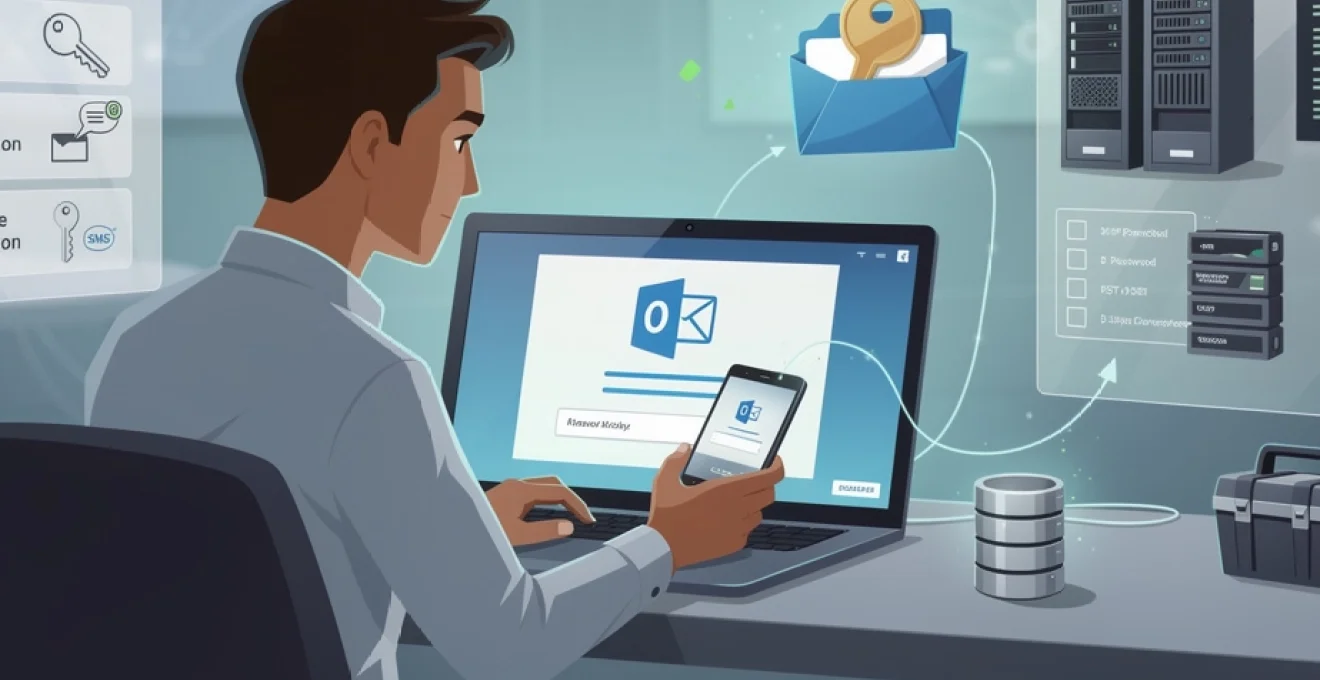
L’oubli d’un mot de passe Outlook constitue l’une des situations les plus frustrantes pour les professionnels et particuliers qui dépendent de leur messagerie électronique au quotidien. Cette problématique touche des millions d’utilisateurs chaque année, particulièrement dans un contexte où la sécurité numérique impose des mots de passe complexes et régulièrement renouvelés. La perte d’accès à sa boîte mail peut paralyser l’activité professionnelle et compromettre des communications importantes. Heureusement, Microsoft propose plusieurs méthodes de récupération adaptées aux différentes configurations d’Outlook, qu’il s’agisse d’un compte personnel Microsoft, d’un environnement Exchange Server ou d’une installation locale. La récupération d’un mot de passe Outlook nécessite une approche méthodique et la connaissance des outils appropriés selon votre configuration spécifique.
Récupération du mot de passe outlook via microsoft account
La méthode la plus courante pour retrouver un accès à Outlook consiste à utiliser le système de récupération intégré de Microsoft Account. Cette approche s’applique principalement aux comptes Outlook.com, Hotmail et Live, qui représentent la majorité des utilisateurs particuliers et de nombreuses petites entreprises. Le processus repose sur l’authentification de votre identité par différents canaux de vérification préalablement configurés.
Utilisation du portail account.microsoft.com pour la réinitialisation
Le portail officiel account.microsoft.com constitue le point d’entrée principal pour toute procédure de récupération de mot de passe Microsoft. Après avoir cliqué sur « Mot de passe oublié ? » depuis la page de connexion Outlook, vous êtes redirigé vers ce portail sécurisé. Le système vous demande alors de saisir votre adresse email complète et de résoudre un captcha de vérification pour prévenir les tentatives automatisées malveillantes. Cette première étape permet à Microsoft d’identifier votre compte et de déterminer les options de récupération disponibles selon votre profil de sécurité.
Processus de vérification par SMS et email alternatif
Une fois votre compte identifié, Microsoft propose plusieurs méthodes de vérification d’identité basées sur les informations de récupération que vous avez préalablement configurées. L’envoi d’un code de vérification par SMS reste la méthode privilégiée, car elle offre un excellent équilibre entre sécurité et facilité d’utilisation. Le système affiche partiellement votre numéro de téléphone (par exemple ***-**-5678) et vous invite à compléter les chiffres manquants pour confirmer que vous avez bien accès à ce numéro. Alternativement, un email de récupération peut être envoyé sur une adresse alternative préalablement enregistrée.
Le code de vérification envoyé par Microsoft reste valide pendant 10 minutes seulement, nécessitant une action rapide de la part de l’utilisateur pour éviter l’expiration.
Configuration des questions de sécurité microsoft authenticator
Microsoft Authenticator représente une solution de sécurité avancée qui génère des codes temporaires pour l’authentification à deux facteurs. Si vous avez préalablement configuré cette application sur votre smartphone, elle apparaîtra comme option de récupération prioritaire. L’application affiche une notification push avec votre localisation approximative et vous demande de confirmer la tentative de connexion. Cette méthode élimine le besoin de saisir manuellement un code et réduit les risques d’inter
ception d’hameçonnage. En pratique, Microsoft Authenticator remplace avantageusement les anciennes questions de sécurité, aujourd’hui jugées trop faciles à deviner ou à contourner. En configurant l’application, vous créez un lien crypté entre votre compte Outlook et votre smartphone, ce qui rend la récupération de mot de passe beaucoup plus sûre. Lorsqu’une tentative de connexion suspecte est détectée, vous pouvez la refuser en un seul geste, empêchant ainsi toute prise de contrôle non autorisée de votre compte.
Pour mettre en place Microsoft Authenticator, vous devez d’abord installer l’application depuis le store de votre appareil mobile, puis ajouter votre compte Microsoft en scannant le QR code proposé sur le portail de sécurité account.microsoft.com. Une fois cette étape effectuée, l’application génère des codes à usage unique valables quelques secondes seulement, similaires à un jeton numérique que vous seul possédez. Lors d’une réinitialisation de mot de passe Outlook, vous pourrez alors choisir l’option « Approuver la demande dans votre application » plutôt que de recevoir un SMS ou un email. Cette configuration est particulièrement recommandée si vous voyagez souvent ou si vous changez régulièrement de carte SIM.
Récupération via code de récupération à usage unique
En complément des SMS, emails secondaires et de Microsoft Authenticator, le système de compte Microsoft propose également un code de récupération à usage unique. Ce code statique, généré une seule fois, peut être imprimé ou stocké dans un coffre-fort numérique sécurisé. Il agit comme une clé de secours ultime lorsque vous perdez l’accès à tous vos autres moyens de vérification (téléphone volé, email secondaire compromis, etc.). Sans ce type de code, la récupération d’un mot de passe Outlook peut devenir extrêmement complexe, voire impossible dans certains scénarios.
Pour générer ce code de récupération, rendez-vous dans la section Informations de sécurité de votre compte Microsoft et recherchez l’option dédiée au code de secours. Le système crée alors une chaîne alphanumérique longue, que vous devez conserver hors ligne, par exemple dans un gestionnaire de mots de passe chiffré. Lorsqu’aucune autre méthode de validation n’est disponible, vous pourrez saisir ce code pour prouver que vous êtes bien le propriétaire du compte. À l’image d’une clé physique de coffre-fort, si ce code est perdu ou divulgué, il doit être immédiatement régénéré pour garantir la sécurité de votre messagerie Outlook.
Restauration des identifiants stockés dans outlook desktop
Dans de nombreux cas, le problème ne vient pas du compte Microsoft lui-même mais de l’oubli du mot de passe configuré dans Outlook Desktop sur Windows. Vous êtes peut-être connecté automatiquement depuis des années, sans jamais retaper votre mot de passe, jusqu’au jour où vous devez changer d’ordinateur ou reconfigurer le profil Outlook. Avant de lancer une procédure de réinitialisation en ligne, il est pertinent de vérifier si Windows n’a pas déjà mémorisé vos identifiants dans son gestionnaire interne. Cette approche permet parfois de retrouver un mot de passe Outlook sans passer par la réinitialisation classique.
Extraction des mots de passe depuis le gestionnaire d’identifiants windows
Le Gestionnaire d'identifiants Windows (Credential Manager) stocke les informations de connexion pour de nombreuses applications, dont Outlook, sous forme chiffrée. Pour y accéder, ouvrez le Panneau de configuration, puis recherchez « Gestionnaire d’identifiants » ou « Gestionnaire d’identification ». Dans la section Identifiants Windows, vous trouverez une liste d’entrées associées à des serveurs de messagerie, des comptes Microsoft ou des services Exchange. Ces enregistrements contiennent le nom d’utilisateur et un mot de passe chiffré utilisé par Outlook Desktop pour se connecter automatiquement.
Bien que Windows n’affiche pas directement le mot de passe en clair, certains outils d’administration et utilitaires spécialisés peuvent lire ces informations lorsqu’ils sont exécutés avec des droits suffisants sur le même compte utilisateur. D’un point de vue pratique, vous pouvez aussi vous contenter de supprimer une entrée corrompue qui empêcherait Outlook de se connecter, puis saisir à nouveau votre mot de passe lorsque le client de messagerie vous le demande. Cette opération ne vous permet pas de « voir » votre ancien mot de passe Outlook, mais de repartir sur une base saine si la synchronisation échoue à cause d’identifiants obsolètes.
Récupération via les profils outlook PST et OST
Outlook Desktop stocke une grande partie de vos données locales dans des fichiers .PST (données personnelles) et .OST (copies hors connexion d’un compte Exchange ou Microsoft 365). Contrairement à une idée reçue, ces fichiers ne contiennent pas directement le mot de passe Outlook ou Exchange, mais ils peuvent être protégés par un mot de passe d’ouverture spécifique. Si vous avez défini il y a plusieurs années un mot de passe d’accès à un fichier PST et que vous l’avez oublié, vous risquez de perdre l’accès à l’historique de votre messagerie locale.
Certains utilitaires professionnels permettent de supprimer ou de réinitialiser le mot de passe d’un fichier PST chiffré, à condition d’avoir un accès légitime au poste et aux fichiers concernés. Ces outils agissent uniquement sur la protection du fichier local, et non sur le mot de passe du compte Outlook en ligne. Dans un contexte d’entreprise, il est recommandé de solliciter l’équipe informatique avant d’utiliser ce type de solution, afin de respecter les politiques de sécurité internes. Dans tous les cas, la meilleure stratégie consiste à sauvegarder régulièrement vos fichiers PST/OST et à éviter de multiplier les couches de mots de passe difficiles à mémoriser.
Utilisation de l’utilitaire mail and calendar windows 10
Sur Windows 10 et Windows 11, l’application intégrée Courrier et Calendrier (Mail and Calendar) propose une autre porte d’entrée vers vos comptes Outlook, Exchange et IMAP/POP. Lorsqu’un compte Outlook est configuré à la fois dans cette application et dans Outlook Desktop, les identifiants peuvent être synchronisés via le système de comptes de Windows. Autrement dit, si vous avez oublié votre mot de passe Outlook mais que l’accès fonctionne encore dans l’application Courrier, vous disposez d’un point d’appui pour rétablir la situation.
En accédant aux Paramètres de l’application Courrier, puis à la section Gérer les comptes, vous pouvez voir les types de comptes configurés, leurs adresses email et parfois certaines informations de serveur. Même si le mot de passe Outlook n’apparaît pas en clair, cette interface vous permet de vérifier quel compte est lié à quel profil, et de mettre à jour des paramètres de serveur IMAP ou Exchange. En cas de message d’erreur récurrent, supprimer puis recréer le compte dans Courrier et Calendrier avec le nouveau mot de passe Microsoft peut aider à synchroniser tous les services sur l’ensemble de la machine.
Configuration des paramètres IMAP et POP3 sauvegardés
De nombreux utilisateurs avancés ou administrateurs ont configuré Outlook Desktop avec des paramètres IMAP ou POP3 personnalisés, parfois pour des comptes Outlook.com ou des boîtes aux lettres hébergées chez des fournisseurs tiers. Dans ce cas, la perte du mot de passe Outlook concerne autant la messagerie que l’accès au serveur IMAP ou POP. Avant de réinitialiser quoi que ce soit, il est judicieux de noter les paramètres existants : adresses de serveur, numéros de port, type de chiffrement (SSL/TLS), nom d’utilisateur complet.
Ces informations se trouvent dans Outlook via le menu Fichier > Paramètres du compte > Paramètres du compte, puis en ouvrant les propriétés du compte concerné. Même si le mot de passe est masqué, vous conservez une trace fiable de la configuration de connexion, ce qui facilitera la reconfiguration sur un nouvel ordinateur ou dans un autre client de messagerie. Une fois le mot de passe Outlook réinitialisé auprès du fournisseur (Microsoft ou autre), il vous suffira de le saisir à nouveau dans ces champs pour restaurer l’accès. Comme pour une clé de voiture, connaître le modèle et la plaque ne suffit pas : il faut aussi disposer de la bonne clé, c’est-à-dire du bon mot de passe à jour.
Méthodes de récupération pour comptes exchange server
Dans les environnements professionnels, Outlook est souvent associé à un serveur Exchange sur site ou à Microsoft 365. Dans ce contexte, la gestion des mots de passe ne se fait pas uniquement via le portail Outlook.com, mais via l’infrastructure de l’entreprise : Active Directory, politiques de sécurité, centre d’administration Exchange. Si vous êtes utilisateur final, la récupération passe généralement par votre service informatique. Si vous êtes administrateur, vous disposez de plusieurs outils pour réinitialiser un mot de passe Exchange et restaurer rapidement l’accès à Outlook pour vos collaborateurs.
Réinitialisation via active directory users and computers
Dans un environnement Exchange local (on-premises), les comptes de messagerie sont étroitement liés aux comptes utilisateurs Active Directory. La réinitialisation d’un mot de passe Outlook pour un compte Exchange revient donc à réinitialiser le mot de passe de ce compte AD. Pour cela, l’administrateur ouvre la console Active Directory Users and Computers, localise l’utilisateur concerné, puis sélectionne l’option Reset Password. Il peut alors définir un nouveau mot de passe conforme à la stratégie de sécurité de l’entreprise et, si nécessaire, exiger que l’utilisateur le modifie à la prochaine connexion.
Une fois le nouveau mot de passe défini, l’utilisateur devra le saisir dans Outlook lors de la prochaine ouverture de session Windows ou de la prochaine tentative de connexion au profil Outlook. Dans les grandes organisations, cette procédure permet de gérer des centaines de comptes Outlook de manière centralisée, tout en conservant une traçabilité des modifications. On peut comparer Active Directory à un annuaire téléphonique interne géant : chaque « fiche » d’utilisateur contient les informations d’identité, dont le mot de passe Exchange nécessaire à la connexion à Outlook.
Utilisation de PowerShell exchange management shell
Pour les administrateurs expérimentés, PowerShell et l’Exchange Management Shell offrent une méthode scriptable pour gérer les comptes Outlook/Exchange, y compris la réinitialisation des mots de passe. Bien qu’il soit impossible de « voir » un ancien mot de passe via PowerShell (par raison de sécurité), vous pouvez définir un nouveau mot de passe conforme à la politique de votre organisation. Les cmdlets comme Set-ADAccountPassword (côté Active Directory) ou Set-Mailbox (côté Exchange) s’intègrent dans des scripts d’automatisation permettant de traiter plusieurs comptes en une seule opération.
Par exemple, dans un scénario où plusieurs utilisateurs auraient oublié leur mot de passe Outlook après un changement de politique de complexité, un script PowerShell pourrait générer des mots de passe temporaires et les communiquer de manière sécurisée. Cette approche est particulièrement utile dans les environnements hybrides où Exchange Server coexiste avec Microsoft 365. Toutefois, l’automatisation doit toujours être encadrée par des procédures strictes pour éviter toute fuite de données sensibles liées aux identifiants.
Procédure de récupération exchange admin center
Le Centre d’administration Exchange (Exchange Admin Center, EAC) constitue une interface web centralisée pour la gestion des boîtes aux lettres, des groupes et des stratégies de sécurité. Bien que le changement de mot de passe se fasse généralement dans Active Directory, EAC permet de diagnostiquer rapidement les problèmes de connexion Outlook liés à un compte Exchange : boîte bloquée, quotas dépassés, règles de transport, etc. En cas de suspicion de piratage ou d’utilisation suspecte, l’administrateur peut désactiver temporairement une boîte aux lettres Outlook, puis réinitialiser le mot de passe et réactiver l’accès après vérification.
Le centre d’administration fournit également des journaux et des rapports utiles pour analyser les tentatives de connexion échouées. Si un utilisateur se plaint d’erreurs récurrentes dans Outlook malgré une réinitialisation de mot de passe réussie, ces journaux peuvent révéler des tentatives provenant d’anciens appareils ou d’applications obsolètes essayant encore d’utiliser l’ancien mot de passe. En identifiant et en bloquant ces connexions, on évite de nouveaux blocages de compte et on renforce la sécurité globale de l’environnement Exchange.
Configuration des stratégies de mot de passe exchange
La meilleure façon de ne pas avoir à « retrouver » un mot de passe Outlook Exchange reste d’anticiper via des stratégies de mots de passe bien pensées. Dans un domaine Active Directory, ces stratégies définissent la longueur minimale, la complexité, la durée de vie et l’historique des mots de passe. Elles s’appliquent automatiquement aux comptes utilisés par Outlook pour se connecter à Exchange. En définissant une durée d’expiration raisonnable (par exemple 90 jours) et en communiquant clairement auprès des utilisateurs, on réduit la probabilité d’oublis soudains.
Exchange permet également de définir des politiques spécifiques de verrouillage de compte après plusieurs tentatives de connexion échouées, ce qui protège les boîtes aux lettres Outlook contre les attaques par force brute. L’objectif est de trouver le bon équilibre entre sécurité et ergonomie : une politique trop stricte génèrera de nombreux appels au support pour des réinitialisations de mots de passe Outlook, tandis qu’une politique trop laxiste augmentera le risque de compromission. Comme pour une porte blindée, la serrure doit être suffisamment robuste sans rendre l’accès impossible aux occupants légitimes.
Outils tiers spécialisés dans la récupération outlook
En complément des solutions officielles proposées par Microsoft, il existe sur le marché de nombreux outils tiers de récupération Outlook. Leur promesse : aider à retrouver des mots de passe Outlook oubliés, supprimer la protection de fichiers PST ou réparer des fichiers de données corrompus. Certains de ces logiciels sont légitimes et largement utilisés par les professionnels de l’informatique, d’autres sont peu fiables, voire malveillants. Avant de télécharger un outil de ce type, il est essentiel de vérifier sa réputation, son éditeur et sa conformité aux réglementations en vigueur (RGPD, politique de votre entreprise, etc.).
Ces programmes fonctionnent généralement de deux manières. D’une part, ils peuvent analyser la configuration locale d’Outlook et de Windows pour récupérer des identifiants stockés en cache ou dans le gestionnaire d’identifiants. D’autre part, ils peuvent tenter de supprimer ou de contourner le mot de passe d’un fichier PST protégé pour en restaurer le contenu. Dans tous les cas, leur utilisation doit être réservée aux scénarios où vous êtes légalement propriétaire du compte et des données, et où les méthodes de récupération standard (Microsoft Account, service informatique, etc.) ont échoué. Comme un serrurier appelé pour ouvrir une porte dont vous avez perdu la clé, l’outil tiers intervient en dernier recours, mais ne doit jamais servir à forcer l’accès à un compte qui ne vous appartient pas.
Prévention et sécurisation des accès futurs outlook
Une fois votre accès à Outlook rétabli, la priorité doit être de prévenir un nouvel oubli de mot de passe et de renforcer la sécurité de votre compte. La première étape consiste à mettre à jour vos informations de sécurité : numéro de téléphone, email de récupération, application Microsoft Authenticator, code de récupération à usage unique. Ces éléments serviront de filet de sécurité la prochaine fois que vous aurez besoin de réinitialiser votre mot de passe Outlook. Sans eux, la procédure de récupération peut devenir longue, voire bloquée.
Pour éviter de multiplier les mots de passe impossibles à retenir, l’utilisation d’un gestionnaire de mots de passe moderne est vivement recommandée. Ce type d’outil crée et stocke pour vous des mots de passe forts et uniques pour chaque service (Outlook, Google, banques, réseaux sociaux), à la manière d’un coffre-fort numérique chiffré. Vous n’avez alors plus qu’un seul mot de passe maître à mémoriser, que vous pouvez rendre long et complexe sans craindre de l’oublier. Couplé à l’authentification à deux facteurs, ce dispositif réduit drastiquement le risque de piratage tout en minimisant les blocages liés à l’oubli.
Enfin, pensez à activer systématiquement la vérification en deux étapes sur votre compte Microsoft et, si possible, sur votre environnement Exchange ou Microsoft 365. Avec cette couche de sécurité supplémentaire, un mot de passe Outlook volé ne suffit plus pour accéder à votre messagerie : un code SMS, une notification Authenticator ou une clé de sécurité physique sera également exigé. En prenant quelques minutes pour mettre en place ces protections, vous transformez un point de vulnérabilité potentiel en un système robuste, limitant ainsi les conséquences d’un éventuel oubli ou d’une tentative d’intrusion future.