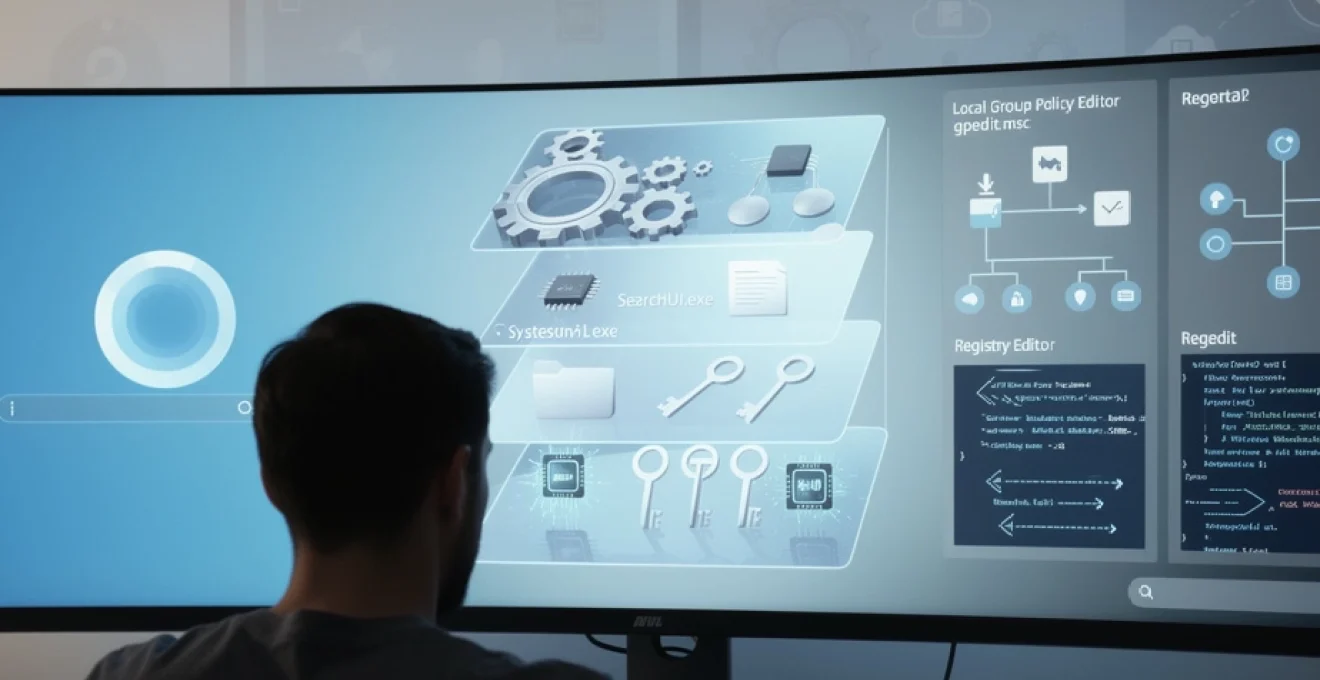
L’assistant vocal de Microsoft, intégré nativement dans Windows 10, suscite des réactions mitigées depuis son introduction. Si certains utilisateurs apprécient ses fonctionnalités d’assistance vocale, d’autres le considèrent comme une intrusion dans leur expérience utilisateur quotidienne. Cortana consomme des ressources système en arrière-plan, collecte des données personnelles et occupe un espace précieux dans la barre des tâches. Pour ceux qui souhaitent reprendre le contrôle total de leur système d’exploitation, plusieurs méthodes permettent de désactiver ou de supprimer complètement cet assistant. Que vous cherchiez à optimiser les performances de votre machine, à protéger votre vie privée ou simplement à éliminer une fonctionnalité que vous n’utilisez jamais, ce guide technique détaillé vous accompagnera dans chaque étape du processus de suppression.
Cortana sous windows 10 : architecture système et processus actifs
Avant de procéder à toute modification, il est essentiel de comprendre comment Cortana s’intègre dans l’architecture de Windows 10. L’assistant vocal n’est pas simplement une application autonome que vous pouvez désinstaller d’un clic. Il s’agit d’un ensemble de composants étroitement liés au système de recherche Windows, aux services de localisation et aux fonctionnalités de personnalisation. Cette intégration profonde explique pourquoi Microsoft ne propose pas d’option simple de désinstallation dans les paramètres standard.
La suppression de Cortana nécessite une approche méthodique qui tient compte de ses multiples composants système. Vous devez identifier les processus actifs, localiser les fichiers système concernés et comprendre les clés de registre qui contrôlent son comportement. Cette connaissance approfondie vous permettra de choisir la méthode de suppression la plus adaptée à votre configuration et à vos besoins spécifiques.
Searchui.exe et les processus liés à cortana dans le gestionnaire des tâches
Lorsque vous ouvrez le Gestionnaire des tâches de Windows 10, vous remarquerez plusieurs processus associés à Cortana. Le plus notable est SearchUI.exe, qui gère l’interface utilisateur de la recherche et de Cortana. Ce processus reste actif en permanence, même si vous n’utilisez jamais l’assistant vocal. Il consomme entre 30 et 150 Mo de mémoire RAM selon votre configuration et les fonctionnalités activées.
D’autres processus connexes incluent SearchIndexer.exe pour l’indexation des fichiers, SearchProtocolHost.exe pour le protocole de recherche, et divers services d’arrière-plan. Ces processus s’exécutent avec différents niveaux de priorité et redémarrent automatiquement si vous tentez de les arrêter manuellement. Cette protection automatique constitue l’un des principaux défis lors de la suppression de Cortana : le système réactive constamment les composants que vous essayez de désactiver.
Localisation des fichiers système de cortana dans system32 et SystemApps
Les fichiers principaux de Cortana se trouvent dans le répertoire C:WindowsSystemAppsMicrosoft.Windows.Cortana_cw5n1h2txyewy. Ce dossier contient l’application packagée complète, incluant les bibliothèques DLL, les ressources linguistiques, les fichiers de configuration et l’exécutable principal. La chaîne de caractères aléatoires dans le nom du dossier varie selon les versions et les mises à jour de Windows.
D’autres composants se dispersent dans différ
dents dossiers système, notamment dans C:WindowsSystem32 où l’on retrouve des bibliothèques partagées utilisées à la fois par Cortana et par la recherche Windows classique. C’est cette interdépendance qui rend délicate toute suppression brutale des fichiers. Renommer ou supprimer le dossier Microsoft.Windows.Cortana_* sans précautions peut provoquer des erreurs critiques, voire empêcher la barre de recherche de fonctionner correctement.
En pratique, nous allons donc éviter de commencer par une suppression physique des fichiers. Nous privilégierons des méthodes plus propres : désactivation par stratégie de groupe, modifications du Registre, puis, seulement si nécessaire, désinstallation via PowerShell. Vous gardez ainsi un contrôle précis sur le comportement de Cortana sous Windows 10, tout en limitant les risques d’instabilité du système.
Clés de registre windows associées à cortana et windows search
Le comportement de Cortana est en grande partie contrôlé par des clés de registre situées dans les branches HKEY_LOCAL_MACHINE et HKEY_CURRENT_USER. La clé la plus importante pour désactiver l’assistant est HKEY_LOCAL_MACHINESOFTWAREPoliciesMicrosoftWindowsWindows Search. Lorsque cette clé contient une valeur DWORD nommée AllowCortana définie à 0, Windows 10 bascule en mode « recherche classique » sans Cortana.
D’autres paramètres de Cortana et de Windows Search se trouvent dans HKEY_LOCAL_MACHINESOFTWAREMicrosoftWindows Search et HKEY_CURRENT_USERSOFTWAREMicrosoftWindowsCurrentVersionSearch. Ces clés gèrent par exemple l’historique de recherche, l’intégration au cloud Microsoft et certaines options d’interface. En maîtrisant ces emplacements, vous pouvez affiner le niveau de désactivation de Cortana : blocage complet, simple limitation des fonctionnalités vocales, ou désactivation des fonctions connectées.
Impact de cortana sur les ressources RAM et CPU en arrière-plan
Sur une machine récente, l’impact de Cortana peut sembler anodin : quelques dizaines de mégaoctets de RAM consommés et une activité CPU quasi nulle au repos. Cependant, sur un PC portable d’entrée de gamme ou un ancien poste professionnel, chaque processus compte. SearchUI.exe, combiné à l’indexation de Windows Search, peut provoquer des pointes d’activité CPU lors de l’indexation massive de fichiers ou de l’analyse du contenu utilisateur.
Au-delà de l’utilisation brute des ressources, Cortana peut également influencer la réactivité générale du système. En phase de démarrage, le chargement de ses composants retarde parfois légèrement l’affichage d’un bureau totalement opérationnel. En supprimant Cortana proprement sous Windows 10, vous réduisez le nombre de services et de processus permanents, ce qui peut se traduire par un système plus fluide, une consommation énergétique moindre et, sur portable, quelques précieuses minutes d’autonomie supplémentaires.
Désactivation de cortana via l’éditeur de stratégie de groupe locale (gpedit.msc)
Si vous utilisez une édition Windows 10 Professionnel, Entreprise ou Éducation, la méthode la plus propre pour désactiver Cortana consiste à passer par l’Éditeur de stratégie de groupe locale. Contrairement au bidouillage des fichiers système, les stratégies de groupe s’appuient sur des paramètres officiellement prévus par Microsoft. Vous pouvez ainsi désactiver Cortana sans casser la barre de recherche ni perturber les futures mises à jour.
Ce mécanisme est particulièrement intéressant en environnement professionnel ou en petite entreprise. Vous pouvez définir une règle unique et l’appliquer sur plusieurs postes via une GPO locale ou de domaine. Vous souhaitez reprendre le contrôle plus tard et réactiver l’assistant vocal ? Il suffira de rétablir la stratégie d’origine, sans toucher aux fichiers système ni au Registre en profondeur.
Navigation dans configuration ordinateur et modèles d’administration windows search
Pour commencer, ouvrez la boîte de dialogue Exécuter avec le raccourci Win + R, puis saisissez gpedit.msc avant de valider avec Entrée. L’Éditeur de stratégie de groupe locale s’affiche, organisé en deux grandes sections : Configuration ordinateur et Configuration utilisateur. Les paramètres qui nous intéressent pour désactiver Cortana sous Windows 10 se trouvent dans la première section, car ils affectent l’ensemble de la machine.
Déployez ensuite successivement les branches suivantes : Configuration ordinateur > Modèles d’administration > Composants Windows > Rechercher. Cette arborescence rassemble tous les paramètres avancés de Windows Search, incluant les options de confidentialité, les limites d’indexation et bien sûr la gestion de Cortana. Si vous administrez plusieurs PC, notez bien ce chemin : il deviendra votre point de passage privilégié pour contrôler la recherche Windows.
Modification de la stratégie « autoriser cortana » et application des paramètres GPO
Dans le volet de droite de la catégorie Rechercher, localisez le paramètre nommé Autoriser Cortana. Double-cliquez dessus pour ouvrir sa fenêtre de configuration. Par défaut, l’option est généralement définie sur Non configuré, ce qui laisse le système décider de l’activation de Cortana en fonction de l’édition de Windows et de la région.
Pour désactiver l’assistant, sélectionnez Désactivé, puis validez avec OK. Cette stratégie indique explicitement au système qu’il ne doit pas activer Cortana, même si toutes les autres conditions sont remplies. Pour forcer l’application immédiate de ce paramètre, vous pouvez ouvrir une invite de commandes en tant qu’administrateur et exécuter gpupdate /force. Après déconnexion ou redémarrage, la zone de recherche se transforme en simple champ de recherche Windows, sans mention de Cortana ni fonctionnalités vocales.
Vérification de l’application des stratégies avec gpresult et rsop.msc
Vous voulez vérifier que la désactivation de Cortana via GPO est bien prise en compte ? Deux outils intégrés à Windows 10 vous y aident : gpresult et rsop.msc. Le premier génère un rapport texte ou HTML des stratégies appliquées à l’ordinateur et à l’utilisateur. Le second affiche une vue graphique du « Résultat de la stratégie de groupe » (RSoP), pratique pour visualiser la configuration effective.
Ouvrez une invite de commandes en tant qu’administrateur et lancez par exemple gpresult /h C:rapport_gp.html. En ouvrant ce fichier dans un navigateur, vous pourrez chercher la section liée à Windows Search et vérifier que le paramètre Autoriser Cortana est bien listé comme Désactivé. Avec rsop.msc, la navigation se fait de façon similaire à gpedit.msc : parcourez Configuration ordinateur > Modèles d’administration > Composants Windows > Rechercher et contrôlez la valeur effective de la stratégie. C’est l’équivalent, côté stratégies, d’un contrôle qualité après intervention.
Suppression de cortana par modifications du registre windows (regedit)
Les éditions Windows 10 Famille n’intègrent pas l’Éditeur de stratégie de groupe locale. Pour autant, vous pouvez atteindre un résultat similaire en agissant directement sur le Registre. L’idée est simple : créer manuellement les mêmes clés et valeurs que celles définies par une GPO, afin de forcer la désactivation de Cortana. C’est une méthode légèrement plus technique, mais tout à fait accessible si vous suivez chaque étape avec précaution.
Le Registre est au système ce que le tableau électrique est à votre maison : puissant, central et sensible. Un mauvais paramétrage peut provoquer des dysfonctionnements. Nous prendrons donc soin de sauvegarder les clés importantes avant toute modification. Une fois ces précautions prises, la désactivation de Cortana via regedit devient un outil fiable pour reprendre le contrôle de votre Windows 10.
Création de la valeur DWORD AllowCortana dans HKEY_LOCAL_MACHINESOFTWAREPoliciesMicrosoftWindows
Commencez par ouvrir la boîte de dialogue Exécuter (Win + R) et saisissez regedit pour lancer l’Éditeur du Registre. Naviguez ensuite jusqu’à la clé suivante : HKEY_LOCAL_MACHINESOFTWAREPoliciesMicrosoftWindows. Si une sous-clé Windows Search n’existe pas encore, créez-la via un clic droit sur Windows, puis Nouveau > Clé, et nommez-la Windows Search.
Sélectionnez la nouvelle clé Windows Search, puis effectuez un clic droit dans le volet droit pour choisir Nouveau > Valeur DWORD 32 bits. Donnez à cette valeur le nom précis AllowCortana. Double-cliquez ensuite sur AllowCortana et définissez la Donnée de la valeur sur 0. Après validation, fermez l’Éditeur du Registre et redémarrez votre PC (ou déconnectez-vous puis reconnectez-vous). Cortana sera alors désactivé, et seule la recherche Windows classique restera visible dans la barre des tâches.
Édition des clés dans HKEY_CURRENT_USER pour désactiver l’assistant vocal
La désactivation globale via AllowCortana suffit dans la plupart des cas. Toutefois, certaines préférences liées à la voix, au micro et à l’historique sont stockées par utilisateur dans HKEY_CURRENT_USER. Pour aller plus loin et désactiver l’assistant vocal pour votre profil uniquement, vous pouvez inspecter la clé HKEY_CURRENT_USERSOFTWAREMicrosoftWindowsCurrentVersionSearch. Elle contient divers paramètres influençant le comportement de Cortana.
Vous y trouverez par exemple des valeurs contrôlant l’activation de la saisie vocale ou la collecte de données de personnalisation. Désactiver ou ajuster ces options permet de limiter encore davantage l’empreinte de Cortana sans affecter les autres comptes de la machine. C’est un peu comme couper un service au niveau de votre compte utilisateur, tout en laissant l’infrastructure globale intacte pour les autres.
Sauvegarde préalable du registre et création de points de restauration système
Avant de modifier des clés système critiques pour supprimer Cortana sous Windows 10, prenez quelques minutes pour sécuriser votre environnement. Dans l’Éditeur du Registre, un simple clic droit sur une clé puis Exporter permet de sauvegarder son contenu dans un fichier .reg. En cas de mauvaise manipulation, un double-clic sur ce fichier restaure instantanément la configuration initiale. C’est votre filet de sécurité personnel.
Il est également recommandé de créer un point de restauration système avant d’apporter des changements importants. Pour ce faire, recherchez « Créer un point de restauration » dans la barre de recherche Windows, ouvrez l’outil, puis cliquez sur Créer. En cas de problème majeur, vous pourrez revenir à l’état antérieur de Windows, comme si vous remontiez le temps. Ces précautions peuvent sembler fastidieuses, mais elles vous éviteront bien des sueurs froides si un paramètre critique est modifié par erreur.
Désinstallation complète de cortana avec PowerShell et windows package manager
Pour certains utilisateurs avancés, désactiver Cortana ne suffit pas : ils souhaitent purement et simplement le désinstaller. Depuis les versions récentes de Windows 10 (notamment 2004, 20H2, 21H2), Cortana est distribué comme une application UWP indépendante via le Microsoft Store. Cela ouvre la voie à une désinstallation plus propre via PowerShell et les commandes Get-AppxPackage / Remove-AppxPackage. Attention toutefois : cette approche doit être utilisée avec discernement, surtout sur une machine de production.
Vous vous demandez peut-être : « Est-ce vraiment nécessaire d’aller jusqu’à la désinstallation ? » Si vous recherchez le maximum de confidentialité, si vous gérez des postes verrouillés ou si vous aimez un système minimaliste, la réponse peut être oui. Dans ce cas, rappelons qu’il est judicieux de créer à nouveau un point de restauration et de vérifier que vous avez un autre mécanisme de recherche fonctionnel avant de poursuivre.
Commande Get-AppxPackage Microsoft.549981C3F5F10 pour identifier le package cortana
Commencez par ouvrir PowerShell en tant qu’administrateur. Pour cela, faites un clic droit sur le menu Démarrer et choisissez Windows PowerShell (Admin) ou Terminal Windows (Admin) selon votre version. La première étape consiste à identifier précisément le package Cortana installé sur votre système. Utilisez la commande suivante : Get-AppxPackage *549981C3F5F10*.
Cette commande retourne les informations détaillées sur le package, généralement nommé Microsoft.549981C3F5F10. Vous y verrez le nom complet, la version, le répertoire d’installation et d’autres métadonnées. C’est l’équivalent d’une carte d’identité de l’application Cortana. Vérifiez bien que le champ Name correspond à Cortana avant d’aller plus loin, afin d’éviter de supprimer un autre composant système par mégarde.
Utilisation de Remove-AppxPackage en mode administrateur pour la suppression
Une fois le package identifié, vous pouvez procéder à la désinstallation pour votre compte utilisateur actuel. Dans la même fenêtre PowerShell ouverte en tant qu’administrateur, exécutez : Get-AppxPackage *549981C3F5F10* | Remove-AppxPackage. Cette commande recherche le package Cortana et le transmet directement à Remove-AppxPackage, qui se charge de la suppression.
La désinstallation peut prendre quelques instants. À l’issue de l’opération, la zone Cortana disparaît de la barre des tâches et l’application n’est plus disponible dans le menu Démarrer. Pour vérifier, vous pouvez relancer la commande Get-AppxPackage *549981C3F5F10* : si rien n’est retourné, Cortana est bien désinstallé pour l’utilisateur courant. Gardez à l’esprit que certains fichiers de configuration et données locales peuvent persister, d’où l’intérêt de la phase de nettoyage que nous aborderons plus loin.
Script PowerShell pour désinstaller cortana pour tous les profils utilisateurs
Sur un PC partagé ou dans un petit parc de machines, vous pouvez souhaiter désinstaller Cortana pour tous les utilisateurs, y compris ceux qui n’ont pas encore ouvert de session. Pour cela, PowerShell offre une variante de la commande précédente : Get-AppxPackage -AllUsers *549981C3F5F10* | Remove-AppxPackage. L’option -AllUsers demande au système de cibler l’ensemble des comptes présents.
Vous pouvez aller plus loin en plaçant cette commande dans un petit script PowerShell (.ps1) exécuté lors de la préparation de vos machines. Par exemple, dans un scénario de déploiement, ce script peut être intégré à votre procédure d’installation standard de Windows 10. C’est un peu comme définir une « recette maison » pour vos PC : une fois lancée, elle applique automatiquement vos préférences, dont la suppression de Cortana sur tous les profils.
Désactivation de la réinstallation automatique via windows update et le microsoft store
Une fois Cortana désinstallé, il reste une question : comment éviter sa réinstallation automatique via Windows Update ou le Microsoft Store ? Sur certaines configurations, des mises à jour majeures de Windows 10 peuvent réintroduire l’application. Pour limiter ce risque, vous pouvez désactiver les mises à jour automatiques des applications dans le Microsoft Store, en ouvrant le Store, puis les Paramètres et en désactivant l’option Mises à jour des applications.
En environnement professionnel, vous pouvez également contrôler la distribution des applications via des stratégies de groupe, en restreignant l’accès au Store ou en utilisant des solutions de gestion comme Microsoft Intune. N’oubliez pas que les mises à jour du système restent importantes pour la sécurité ; l’objectif n’est pas de tout bloquer, mais de maîtriser ce qui est autorisé à se réinstaller. En cas de retour de Cortana après une mise à jour majeure, il suffira généralement de rejouer votre script PowerShell pour le retirer à nouveau.
Nettoyage post-suppression et optimisation de la barre de recherche windows
Après la désactivation ou la désinstallation de Cortana, il est utile d’effectuer un nettoyage ciblé et de réorganiser votre barre des tâches. L’objectif : retirer les éventuels fichiers résiduels, clarifier l’interface et optimiser la recherche Windows classique. Pensez à cette étape comme à un rangement après travaux : le gros œuvre est terminé, mais quelques ajustements améliorent considérablement le confort d’utilisation au quotidien.
En parallèle, vous pouvez profiter de cette phase pour revoir vos paramètres d’indexation. Une indexation bien configurée permet de retrouver vos documents locaux plus rapidement, sans dépendre de Cortana. Vous gagnez ainsi en performances, mais aussi en confidentialité si vous désactivez les fonctionnalités connectées qui envoyent des données à Microsoft.
Suppression des fichiers résiduels dans %LocalAppData% et ProgramData
Même après désinstallation, certains dossiers liés à Cortana peuvent subsister dans votre profil utilisateur ou dans les dossiers systèmes. Ouvrez l’Explorateur de fichiers et saisissez %LocalAppData% dans la barre d’adresse pour accéder directement à vos données locales. Recherchez d’éventuels dossiers liés à Cortana ou à la recherche Windows, en veillant toutefois à ne pas supprimer des dossiers critiques partagés par d’autres composants.
Vous pouvez également vérifier le dossier C:ProgramData pour repérer des résidus de configuration. Si des dossiers clairement identifiés comme appartenant à Cortana sont encore présents et ne sont plus utilisés, leur suppression libérera un peu d’espace et clarifiera l’arborescence. Comme toujours, si un doute subsiste sur l’utilité d’un fichier, il est préférable de le laisser en place ou de le déplacer temporairement vers un emplacement de sauvegarde.
Configuration de la barre des tâches sans intégration cortana
Une fois Cortana neutralisé, vous pouvez personnaliser votre barre des tâches pour une expérience plus épurée. Faites un clic droit sur la barre des tâches, puis accédez à Recherche ou Cortana selon votre version de Windows 10. Vous aurez la possibilité de n’afficher qu’une Icône de recherche ou de masquer complètement la zone de recherche, en ne laissant que le menu Démarrer et les icônes d’applications épinglées.
Cette personnalisation visuelle s’accorde bien avec l’idée de supprimer Cortana proprement : vous débarrassez l’interface de tout ce qui rappelle l’assistant vocal, tout en conservant un accès rapide à la recherche Windows. Pour les utilisateurs avancés, réduire la barre de recherche à une simple icône libère de l’espace pour d’autres outils, comme le Gestionnaire des tâches ou un moniteur de performances épinglé. Vous adaptez ainsi votre environnement de travail à vos priorités réelles.
Alternative avec windows search classique et indexation personnalisée
Sans Cortana, c’est le moteur de Windows Search qui reprend toute sa place. Loin d’être limité, ce moteur permet une recherche locale efficace si l’indexation est configurée correctement. Pour ajuster ces paramètres, ouvrez le Panneau de configuration, puis Options d’indexation. Vous pouvez y définir les emplacements pris en compte (dossiers de documents, boîte mail Outlook, etc.) et exclure les répertoires inutiles pour gagner en rapidité.
En affinant l’indexation, vous obtenez un compromis idéal entre performances et pertinence des résultats. C’est comme configurer un moteur de recherche interne à votre PC : plus vous ciblez les zones réellement utiles, moins le système gaspille de ressources à scanner des fichiers dont vous ne vous servez jamais. Cette approche permet de profiter pleinement de Windows 10 sans Cortana, tout en conservant une recherche rapide et fiable.
Résolution des problèmes et restauration de cortana si nécessaire
Malgré toutes les précautions, il peut arriver qu’une désactivation ou une désinstallation de Cortana entraîne des effets secondaires inattendus : barre de recherche qui ne répond plus, erreurs SearchUI.exe, ou impossibilité d’ouvrir certains panneaux de configuration. La bonne nouvelle, c’est que la plupart de ces problèmes peuvent être corrigés sans réinstallation complète de Windows 10. Il suffit de suivre quelques procédures de dépannage ciblées.
Par ailleurs, vous pourriez changer d’avis et souhaiter réactiver Cortana après l’avoir supprimé. Peut-être pour tester une nouvelle fonctionnalité, pour un besoin professionnel ponctuel ou simplement par curiosité. Dans ce cas, il est rassurant de savoir que la restauration de l’assistant vocal est possible, à condition de respecter l’ordre des opérations.
Réinstallation de cortana via le microsoft store ou WSRESET
Si vous avez désinstallé Cortana via PowerShell et que vous souhaitez le réinstaller, la méthode la plus simple consiste à passer par le Microsoft Store. Ouvrez le Store, recherchez « Cortana » dans la barre de recherche et installez l’application Cortana éditée par Microsoft Corporation. Une fois l’installation terminée, redémarrez la session pour que l’icône et les fonctionnalités se réintègrent correctement dans la barre des tâches.
Si le Store semble dysfonctionner ou ne trouve pas Cortana, vous pouvez utiliser l’outil WSRESET.exe pour réinitialiser le cache du Microsoft Store. Ouvrez la boîte Exécuter, saisissez wsreset.exe et laissez l’outil travailler quelques minutes. Le Store se rouvrira automatiquement, avec un cache propre. Vous pourrez alors relancer la recherche de Cortana et procéder à son installation comme une application classique.
Correction des erreurs SearchUI.exe et réinitialisation de windows search
Après des manipulations sur Cortana, certains utilisateurs rencontrent des erreurs liées à SearchUI.exe ou à la barre de recherche qui refuse de s’ouvrir. Pour corriger ces problèmes, une première étape consiste à utiliser l’outil de dépannage intégré de Windows pour la recherche et l’indexation. Dans les Paramètres, tapez « résolution des problèmes » puis lancez l’assistant dédié à la recherche et à l’indexation. Il tentera automatiquement de réparer les anomalies les plus courantes.
Vous pouvez également réinitialiser l’index de recherche via les Options d’indexation du Panneau de configuration, en cliquant sur Avancé puis Reconstruire. Cette opération peut prendre du temps si vous avez beaucoup de fichiers, mais elle résout souvent des lenteurs ou des blocages liés à la recherche. En complément, il est possible de vérifier l’intégrité des fichiers système avec sfc /scannow lancé dans une invite de commandes administrateur, afin de restaurer des composants critiques éventuellement endommagés.
Compatibilité avec les mises à jour windows 10 version 2004, 21H2 et ultérieures
Les méthodes de désactivation et de suppression de Cortana décrites dans ce guide restent globalement valables sur les versions récentes de Windows 10, notamment 2004, 20H2, 21H1 et 21H2. Toutefois, Microsoft fait évoluer régulièrement l’intégration de Cortana et de Windows Search, en déplaçant certains réglages ou en modifiant la façon dont l’assistant est distribué (composant système vs application Store). Il est donc important de vérifier, après chaque mise à jour majeure, si les paramètres appliqués sont toujours actifs.
En pratique, cela signifie revisiter ponctuellement vos stratégies de groupe, vos clés de Registre et vos scripts PowerShell pour vous assurer qu’ils correspondent toujours à l’architecture de votre version de Windows 10. Pensez-y comme à une maintenance préventive : un petit contrôle après une grosse mise à jour vous évitera des surprises, comme la réapparition de Cortana ou la modification de la barre de recherche. En restant attentif à ces évolutions, vous pourrez continuer à supprimer Cortana proprement, tout en gardant un système à jour et sécurisé.