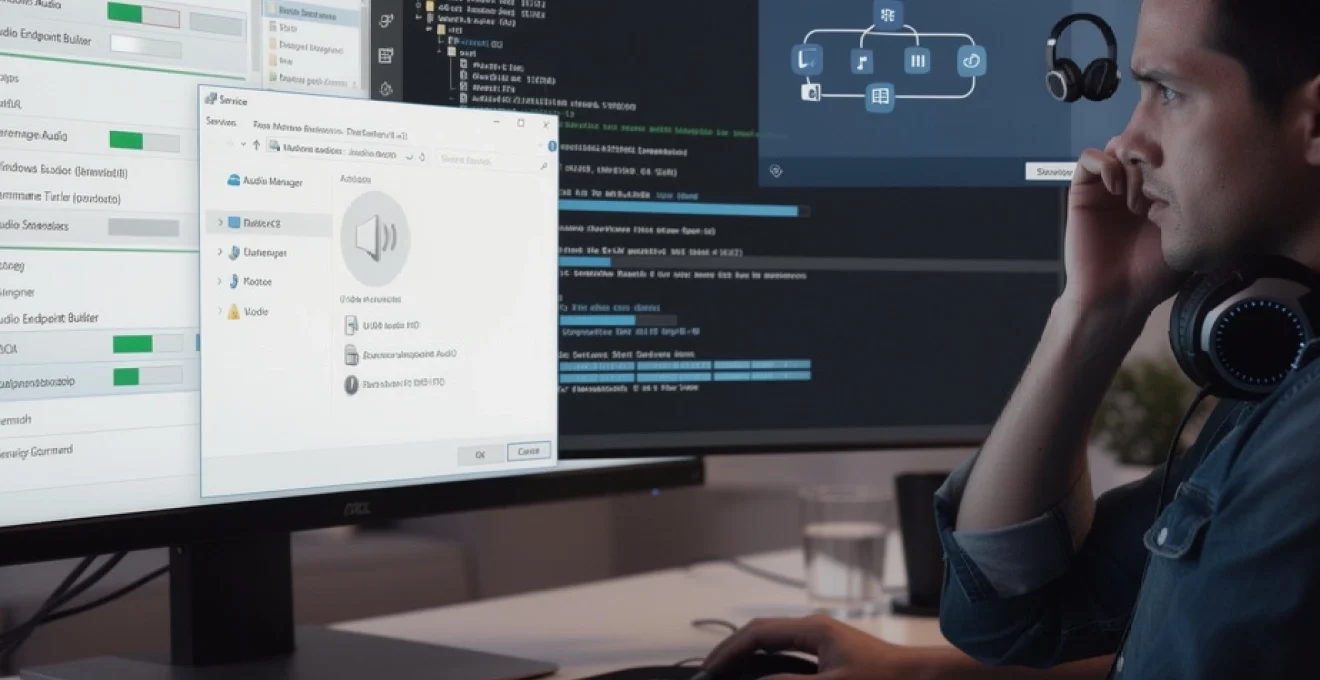
Le message « service audio non actif » accompagné d’une croix rouge sur l’icône du volume représente l’un des problèmes les plus frustrants pour les utilisateurs de Windows 10. Cette panne peut survenir brutalement, privant votre ordinateur de toute sortie sonore et affectant considérablement votre expérience utilisateur. Les causes sont multiples : pilotes corrompus, services Windows défaillants, conflits matériels ou problèmes de registre système. Cette dysfonction touche particulièrement les configurations Realtek Audio, mais peut également affecter d’autres marques de cartes son intégrées ou dédiées.
Diagnostic des services audio windows audio et windows audio endpoint builder
Le diagnostic préliminaire des services audio constitue la première étape cruciale pour identifier l’origine du dysfonctionnement. Windows 10 s’appuie sur plusieurs services interdépendants pour assurer le bon fonctionnement de l’audio système. Ces composants logiciels travaillent en synergie pour gérer les flux audio, les périphériques de sortie et les paramètres sonores globaux.
Vérification du statut du service AudioSrv dans services.msc
Le service AudioSrv représente le cœur du système audio Windows. Pour l’examiner, appuyez sur les touches Windows + R puis saisissez services.msc. Dans la console des services, localisez « Audio Windows » et vérifiez son statut. Un service arrêté ou en erreur nécessite une intervention immédiate. Le type de démarrage doit être configuré sur « Automatique » pour garantir son lancement au démarrage système.
Si le service refuse de démarrer manuellement, examinez les dépendances dans l’onglet correspondant. Les services RPC et Plug-and-Play doivent impérativement fonctionner correctement. Une défaillance de ces prérequis empêche automatiquement le fonctionnement d’AudioSrv, créant un effet domino sur l’ensemble du sous-système audio.
Contrôle du service AudioEndpointBuilder et ses dépendances
Le service « Générateur de points de terminaison du service audio Windows » gère la détection et la configuration des périphériques audio. Ce composant critique établit la communication entre les applications et les pilotes matériels. Vérifiez que ce service fonctionne en mode automatique et qu’aucune erreur n’apparaît dans ses propriétés.
Les dépendances de ce service incluent notamment les services RPC, le service d’énumération des périphériques PnP et plusieurs autres composants système. Un dysfonctionnement dans cette chaîne de dépendances peut provoquer l’erreur « service audio non actif » même si les pilotes audio sont parfaitement fonctionnels.
Analyse des codes d’erreur 1068 et 0x80070005 dans l’observateur d’événements
L’Observateur d’événements Windows fournit des informations détaillées sur les erreurs système. Accédez à cette console via le menu contextuel du bouton Démarrer et naviguez vers « Journaux Windows > Système ». Recherchez les événements liés aux services audio, particulièrement les codes d’erreur 1068 (dépendance manquante) et 0x80070005 (accès refusé).
Ces codes révèlent souvent des problèmes de permissions ou des services préalables défaillants. Le code 1068 indique généralement qu’un service requis n’est pas démarré, tandis que 0x80070005 suggère des restrictions de sécurité ou des corruptions dans les paramèt
res de sécurité. Dans de nombreux cas, ces erreurs sont corrélées à des changements récents (mise à jour Windows, installation d’un antivirus, restauration système). En identifiant précisément l’heure et la source de l’événement, vous pouvez remonter à la cause initiale et cibler plus efficacement la correction, plutôt que de multiplier les essais au hasard.
Inspection des processus svchost.exe liés aux services audio
Les services audio Windows Audio et Windows Audio Endpoint Builder s’exécutent à l’intérieur de processus génériques svchost.exe. Si un de ces processus plante ou est bloqué par un logiciel tiers, le message « service audio non actif » peut apparaître, même si les services semblent configurés correctement dans services.msc. Pour contrôler cela, ouvrez le Gestionnaire des tâches (Ctrl + Shift + Échap), allez dans l’onglet « Détails » puis faites un clic droit sur une colonne pour afficher la colonne « Ligne de commande ».
Vous pourrez ainsi identifier les instances de svchost.exe qui hébergent AudioSrv et AudioEndpointBuilder (recherchez la mention -k LocalServiceNetworkRestricted ou similaire). Un processus anormalement consommateur de ressources ou souvent en « Suspended » mérite une attention particulière. En cas de doute, un redémarrage ciblé de ces services, voire du processus svchost.exe associé, permet parfois de rétablir l’audio sans redémarrer complètement Windows 10.
Réparation via le gestionnaire de périphériques et pilotes audio
Lorsque les services audio Windows sont opérationnels mais que le son reste inactif, il est probable que le problème provienne des pilotes audio. Sous Windows 10, la stack audio repose notamment sur les pilotes Realtek HD Audio, Intel High Definition Audio et, dans certains cas, NVIDIA High Definition Audio pour la sortie via HDMI. Une mauvaise mise à jour, une installation partielle ou un conflit entre ces pilotes peut suffire à déclencher l’erreur « service audio non actif ». Le Gestionnaire de périphériques devient alors votre outil principal.
Désinstallation et réinstallation des pilotes realtek HD audio
Les chipsets Realtek HD Audio équipent une large majorité de cartes mères, aussi bien sur les PC fixes que sur les ordinateurs portables. Pour les réinitialiser proprement, ouvrez le Gestionnaire de périphériques (clic droit sur le menu Démarrer > « Gestionnaire de périphériques »), développez la section « Entrées et sorties audio » ainsi que « Contrôleurs audio, vidéo et jeu ». Repérez « Realtek High Definition Audio » ou « Realtek(R) Audio », faites un clic droit puis sélectionnez « Désinstaller l’appareil ».
Cochez la case « Supprimer le pilote pour cet appareil » si elle est proposée, afin d’éviter que Windows ne réutilise un pilote déjà corrompu. Redémarrez ensuite l’ordinateur : Windows 10 tentera automatiquement de réinstaller un pilote générique ou téléchargera le pilote adéquat via Windows Update. Pour une meilleure stabilité, vous pouvez également télécharger le dernier pilote Realtek depuis le site du fabricant de votre carte mère ou du constructeur de votre PC (Acer, Lenovo, Dell, etc.), puis l’installer manuellement.
Mise à jour automatique des contrôleurs audio intel high definition
Les contrôleurs audio Intel High Definition agissent souvent comme couche intermédiaire entre Windows et le codec audio physique. Un pilote Intel obsolète peut bloquer l’initialisation de la carte son et entraîner un « service audio non actif » même si Realtek est à jour. Dans le Gestionnaire de périphériques, sous « Contrôleurs audio, vidéo et jeu », identifiez « Intel(R) Display Audio » ou « Intel High Definition Audio ». Faites un clic droit puis sélectionnez « Mettre à jour le pilote ».
Choisissez « Rechercher automatiquement les pilotes » pour laisser Windows 10 interroger Windows Update. Si aucune mise à jour n’est trouvée mais que votre problème audio persiste, il peut être judicieux d’utiliser l’outil « Intel Driver & Support Assistant » qui détecte et installe les derniers pilotes Intel compatibles avec votre machine. Une fois les mises à jour appliquées, redémarrez le PC et vérifiez si les services Windows Audio et Windows Audio Endpoint Builder se lancent désormais sans erreur.
Résolution des conflits avec les pilotes NVIDIA high definition audio
Vous utilisez une carte graphique NVIDIA avec sortie HDMI ou DisplayPort ? Dans ce cas, le pilote « NVIDIA High Definition Audio » peut coexister avec Realtek et parfois entrer en conflit, notamment après une mise à jour du pilote graphique. Ce conflit se manifeste souvent par une bascule automatique du périphérique de sortie audio vers l’écran (via HDMI), ou par une désactivation silencieuse du périphérique Realtek.
Pour corriger cela, ouvrez le Gestionnaire de périphériques et repérez « NVIDIA High Definition Audio ». Vous pouvez dans un premier temps tenter de le désactiver (clic droit > « Désactiver l’appareil ») pour voir si le service audio Windows se réactive. Si votre écran n’a pas besoin d’audio, la désactivation permanente de ce pilote peut simplifier la configuration. Vous pouvez également, dans les paramètres de son de Windows (« Paramètres > Système > Son »), choisir manuellement le périphérique de sortie par défaut (par exemple « Haut-parleurs (Realtek(R) Audio) ») afin d’éviter que Windows ne sélectionne automatiquement NVIDIA comme sortie principale.
Configuration des périphériques audio USB et bluetooth désactivés
Il arrive aussi que le message « service audio non actif » soit trompeur et cache simplement une mauvaise configuration des périphériques audio USB ou Bluetooth. Si vous utilisez un casque USB, une interface audio externe ou des écouteurs Bluetooth, vérifiez qu’ils apparaissent bien dans les paramètres de son de Windows 10. Rendez-vous dans « Paramètres > Système > Son » puis, sous « Choisir votre périphérique de sortie », assurez-vous que le bon périphérique est sélectionné.
Dans certains cas, le périphérique est présent mais désactivé. Faites un clic droit sur l’icône de volume > « Sons » > onglet « Lecture », puis clic droit dans la fenêtre et activez « Afficher les périphériques désactivés ». Si votre casque ou vos enceintes apparaissent en grisé, sélectionnez-les et cliquez sur « Activer ». Pour les périphériques Bluetooth, vérifiez également que le service Bluetooth est actif dans services.msc et que le périphérique est bien appairé dans « Paramètres > Périphériques > Appareils Bluetooth et autres ». Une configuration incorrecte peut donner l’impression que Windows Audio est en panne, alors que seul le périphérique de sortie est mal défini.
Restauration des services audio par les commandes PowerShell et SFC
Si, malgré la vérification des services et des pilotes, le service audio reste inexploitable, il est probable que des fichiers système Windows 10 soient corrompus ou manquants. Dans ce cas, les outils en ligne de commande comme SFC, DISM et PowerShell offrent une approche plus avancée pour restaurer le fonctionnement de « Windows Audio » et « Windows Audio Endpoint Builder ». L’objectif est de réparer la couche système elle-même, plutôt que de se limiter aux paramètres de surface.
Exécution de sfc /scannow pour réparer les fichiers système corrompus
L’utilitaire SFC (System File Checker) analyse l’intégrité des fichiers système essentiels et remplace ceux qui sont corrompus par des versions saines issues du cache de Windows. Pour l’exécuter, ouvrez une invite de commandes en tant qu’administrateur (recherchez « cmd », clic droit > « Exécuter en tant qu’administrateur »), puis tapez :
sfc /scannow
Le scan peut prendre de longues minutes, surtout sur un disque dur mécanique. Pendant ce temps, évitez d’ouvrir d’autres applications. À l’issue de l’analyse, un rapport vous indiquera si des corruptions ont été trouvées et réparées. Dans de nombreux cas, cette simple commande suffit à remettre en état les bibliothèques liées aux services audio, notamment lorsque l’erreur « service audio non actif » est apparue après une coupure de courant ou un arrêt brutal de la machine.
Utilisation de DISM /online /Cleanup-Image /RestoreHealth
Lorsque SFC ne parvient pas à corriger tous les problèmes (ou renvoie le message « La protection des ressources Windows n’a pas réussi à effectuer l’opération demandée »), il est recommandé d’enchaîner avec DISM. Cet outil répare l’image système de Windows 10 en téléchargeant, si nécessaire, des fichiers corrects via Windows Update. Dans l’invite de commandes ouverte en administrateur, exécutez la commande suivante :
DISM /Online /Cleanup-Image /RestoreHealth
Le processus peut également être long et sembler bloqué autour de 20 % ou 40 %, mais il continue en arrière-plan. Une fois la commande terminée, redémarrez votre PC puis relancez un sfc /scannow pour finaliser la réparation. Cette combinaison DISM + SFC est particulièrement efficace pour résoudre les erreurs de type 0x80070005 liées aux services audio, en restaurant des autorisations et des composants système propres.
Commandes Get-Service et Start-Service pour forcer le redémarrage
PowerShell offre un contrôle plus fin sur les services Windows que la console graphique. Si le bouton « Démarrer » est grisé pour Windows Audio dans services.msc, vous pouvez tenter de forcer son lancement via PowerShell. Ouvrez PowerShell en tant qu’administrateur (clic droit sur le menu Démarrer > « Windows PowerShell (Admin) ») puis tapez :
Get-Service -Name AudioSrv, AudioEndpointBuilder | Format-Table -AutoSize
Cette commande affiche l’état actuel des services audio. Pour tenter de les démarrer manuellement, utilisez :
Start-Service -Name AudioSrv, AudioEndpointBuilder
Si un message d’erreur apparaît (par exemple dépendance manquante ou accès refusé), notez-le soigneusement : il vous guidera vers la cause réelle, qu’il s’agisse d’un problème de sécurité, d’un service tiers bloquant, ou d’une configuration de compte système incorrecte. Dans certains cas, la simple exécution de ces commandes, après réparation via SFC et DISM, suffit à réinitialiser l’état des services audio et à faire disparaître la croix rouge sur l’icône de volume.
Reset des composants windows audio via PowerShell ISE
Pour les situations les plus persistantes, il est possible d’aller plus loin en scriptant un reset complet des composants Windows Audio dans PowerShell ISE. Cet environnement, inclus avec certaines éditions de Windows 10, permet d’exécuter des scripts plus élaborés. Vous pouvez par exemple créer un script qui arrête proprement les services audio, nettoie les clés de démarrage temporaires puis relance le tout :
Stop-Service -Name AudioSrv, AudioEndpointBuilder -ForceStart-Sleep -Seconds 5Start-Service -Name AudioEndpointBuilderStart-Service -Name AudioSrv
Ce type de script, exécuté en tant qu’administrateur, simule en quelque sorte un « redémarrage ciblé » de la pile audio, sans redémarrer la machine. Il est particulièrement utile sur des postes de travail critiques ou des serveurs où l’on ne peut pas se permettre une interruption prolongée. Veillez cependant à toujours créer un point de restauration système avant de manipuler les services de cette manière, surtout si votre environnement audio est complexe (studio, carte son professionnelle, logiciels ASIO, etc.).
Configuration avancée du registre windows pour les services audio
Lorsque les outils classiques n’ont pas suffi à réactiver le service audio, une vérification du registre Windows s’impose. Le registre contient la configuration de bas niveau des services AudioSrv et AudioEndpointBuilder, notamment les chemins des bibliothèques ServiceDll responsables du chargement de ces services. Une valeur incorrecte dans ces clés peut empêcher complètement leur démarrage et provoquer de façon répétée le message « service audio non actif sous Windows 10 ».
Avant toute modification, ouvrez l’Éditeur du Registre (regedit via Windows + R) et créez une sauvegarde : menu « Fichier > Exporter » puis enregistrez l’ensemble du registre ou au moins la branche HKEY_LOCAL_MACHINE. Naviguez ensuite jusqu’à :
HKEY_LOCAL_MACHINESYSTEMCurrentControlSetServicesAudioSrv
Dans le volet de droite, vérifiez la valeur Start (elle doit être positionnée sur 2 pour un démarrage automatique). Assurez-vous également que la valeur Type et les entrées liées au compte de service n’ont pas été modifiées par un logiciel tiers. Répétez l’opération pour :
HKEY_LOCAL_MACHINESYSTEMCurrentControlSetServicesAudioEndpointBuilderParameters
La valeur ServiceDll doit normalement pointer vers %SystemRoot%System32AudioEndpointBuilder.dll. Si vous constatez une faute de frappe, un chemin incohérent ou une référence à un fichier inexistant, corrigez-la avec précaution. Une erreur dans ces entrées, parfois introduite par un utilitaire de « tuning » ou une mauvaise traduction, suffit à empêcher le service Windows Audio Endpoint Builder de se lancer.
Résolution des conflits avec les applications tierces et antivirus
Vous avez tout vérifié côté Windows, mais le service audio refuse toujours de démarrer ? Il est alors temps de suspecter les applications tierces. Certains logiciels de sécurité, suites antivirus, outils de virtualisation audio ou drivers propriétaires (logiciels VoIP, enregistreurs système, égaliseurs audio) peuvent intercepter ou bloquer le flux sonore. Dans ces cas, l’erreur « service audio non actif » n’est que la conséquence d’un blocage imposé par un programme externe.
Pour isoler le problème, démarrez d’abord Windows 10 en mode sans échec avec prise en charge réseau. Si le son refonctionne dans ce mode, c’est un indicateur fort qu’un logiciel tiers interfère avec les services audio. Revenez ensuite en mode normal et, via le Gestionnaire des tâches > onglet « Démarrage », désactivez progressivement les applications qui se lancent automatiquement, en commençant par les antivirus non Microsoft, les tuners système et les utilitaires audio. Un redémarrage après chaque désactivation vous permettra d’identifier le coupable.
Du côté des antivirus, essayez de désactiver temporairement la protection en temps réel (ou de désinstaller complètement la suite de sécurité, en ne gardant que Windows Defender pour vos tests). Certains moteurs de protection agressifs ou mal configurés peuvent bloquer svchost.exe, les DLL audio, voire la modification des clés de registre nécessaires au bon fonctionnement d’AudioSrv. Une fois le logiciel problématique identifié, vous pourrez soit ajuster ses paramètres (exclusions, liste blanche), soit le remplacer par une solution plus compatible avec Windows 10.
Alternatives de dépannage avec l’utilitaire de résolution des problèmes windows
Enfin, n’oublions pas l’outil intégré de résolution des problèmes audio de Windows 10. Même s’il n’est pas miraculeux, il peut automatiser plusieurs vérifications de base et corriger des erreurs simples qui seraient fastidieuses à traiter manuellement. Pour y accéder, allez dans « Paramètres > Mise à jour et sécurité > Résolution des problèmes > Modules supplémentaires de résolution des problèmes », puis sélectionnez « Lecture audio » et cliquez sur « Exécuter l’utilitaire de résolution des problèmes ».
L’assistant analysera automatiquement l’état des services Windows Audio, vérifiera les périphériques de sortie, les volumes, les formats audio, et proposera parfois des correctifs appliqués en un clic. C’est une bonne solution de départ pour les utilisateurs moins expérimentés, ou un complément utile après des manipulations plus avancées. Si, malgré tout, l’erreur « service audio non actif sous Windows 10 » persiste, il faudra envisager des solutions plus radicales comme la restauration du système à une date antérieure ou, en dernier recours, une réinstallation propre de Windows 10, afin de repartir sur une base saine et retrouver un environnement audio pleinement fonctionnel.